Author: warawut175_2

  • View

    เจาะลึก ‘Views’ ใน Revit 2026: ประเภท ประโยชน์ ฟีเจอร์ใหม่ และแนวทางการใช้งานจริง


    ภาพรวมของ Views ใน Revit 2026

    ในโลกของการออกแบบและก่อสร้างยุคดิจิทัล Autodesk Revit ถือเป็นซอฟต์แวร์หลักที่ขับเคลื่อนกระบวนการ BIM (Building Information Modeling) อย่างเต็มรูปแบบ โดยหนึ่งในหัวใจสำคัญของการใช้งาน Revit คือ “View” หรือ “มุมมอง” ซึ่งเป็นเครื่องมือที่ช่วยให้ผู้ใช้งานสามารถแสดงผล วิเคราะห์ และจัดทำเอกสารโมเดลอาคารในรูปแบบต่าง ๆ ได้อย่างยืดหยุ่นและมีประสิทธิภาพ

    ในเวอร์ชัน Revit 2026 Autodesk ได้พัฒนาและปรับปรุงฟีเจอร์ที่เกี่ยวข้องกับ Views อย่างต่อเนื่อง ทั้งในด้านประสิทธิภาพการแสดงผล ความสามารถในการจัดการข้อมูล และการประสานงานข้ามสาขาวิชา เพื่อรองรับความต้องการของผู้ใช้งานในอุตสาหกรรมสถาปัตยกรรม วิศวกรรม และก่อสร้าง (AEC) ที่เปลี่ยนแปลงอย่างรวดเร็ว.

    View ใน Revit ไม่ใช่เพียงแค่หน้าต่างแสดงผลโมเดล แต่ยังเป็นเครื่องมือสำคัญที่เชื่อมโยงข้อมูล 3D กับเอกสาร 2D, ช่วยในการประสานงาน (Coordination), ตรวจสอบคุณภาพ (QA/QC), และจัดทำเอกสาร (Documentation) ได้อย่างครบวงจร. การเข้าใจประเภทของ Views, วิธีการใช้งาน, การตั้งค่า View Template และ View Filter ตลอดจนฟีเจอร์ใหม่ ๆ ใน Revit 2026 จะช่วยให้ทีมงาน BIM สามารถยกระดับประสิทธิภาพและคุณภาพของงานได้อย่างชัดเจน


    ประเภทของ Views ใน Revit

    1. Floor Plan View (มุมมองแปลนพื้น)

    Floor Plan เป็นมุมมอง 2D ที่แสดงแปลนของแต่ละชั้นในอาคาร โดยใช้ View Range กำหนดระนาบตัด (Cut Plane) เพื่อแสดงองค์ประกอบที่อยู่ในช่วงความสูงที่ต้องการ เช่น ผนัง ประตู หน้าต่าง เฟอร์นิเจอร์ ฯลฯ การตั้งค่า View Range ที่เหมาะสมจะช่วยให้แปลนมีความชัดเจนและถูกต้อง.

    2. 3D View (มุมมองสามมิติ)

    3D View เป็นมุมมองที่แสดงโมเดลอาคารในรูปแบบสามมิติ ช่วยให้ผู้ใช้งานสามารถตรวจสอบความถูกต้องของโมเดล วิเคราะห์การชนกัน (Clash Detection) และนำเสนอผลงานได้อย่างมีประสิทธิภาพ ใน Revit 2026 มีการปรับปรุงด้านประสิทธิภาพการแสดงผล 3D ด้วยฟีเจอร์ Accelerated Graphics ที่ช่วยให้การนำทางและแสดงผลโมเดลขนาดใหญ่ลื่นไหลยิ่งขึ้น.

    3. Section View (มุมมองตัด)

    Section คือมุมมองที่แสดงการตัดผ่านอาคารในแนวตั้ง (หรือแนวอื่น ๆ) เพื่อดูรายละเอียดโครงสร้างและองค์ประกอบภายใน เช่น ผนัง พื้น คาน เสา ฯลฯ Section View มีความสำคัญในการตรวจสอบการประกอบโครงสร้างและการประสานงานระหว่างสาขาต่าง ๆ

    4. Detail View (มุมมองรายละเอียด)

    Detail View ใช้สำหรับขยายและแสดงรายละเอียดเฉพาะจุด เช่น การต่อเชื่อมโครงสร้าง รายละเอียดวัสดุ หรือจุดที่ต้องการเน้นเป็นพิเศษ Detail View สามารถสร้างจาก Section, Callout หรือ Drafting View เพื่อใช้ในการจัดทำเอกสารก่อสร้าง

    5. Sheet (แผ่นงาน)

    Sheet คือพื้นที่สำหรับรวบรวมและจัดวาง Views หลาย ๆ ประเภท (เช่น Floor Plan, Section, Detail, 3D) ลงบนแผ่นเดียวกัน เพื่อใช้ในการจัดทำเอกสารส่งมอบ (Construction Documents) Sheet สามารถใส่ Title Block, สัญลักษณ์, ตาราง, และข้อมูลโครงการได้อย่างครบถ้วน.

    6. Elevation, Ceiling Plan, Drafting View, Legend, Schedule

    นอกจากประเภทหลักข้างต้น Revit ยังมี Views อื่น ๆ เช่น Elevation (รูปด้าน), Ceiling Plan (แปลนฝ้าเพดาน), Drafting View (วาดเส้น 2D อิสระ), Legend (ตารางสัญลักษณ์) และ Schedule (ตารางรายการ) ซึ่งแต่ละประเภทมีบทบาทเฉพาะในการนำเสนอข้อมูลและจัดทำเอกสาร


    ตารางเปรียบเทียบประเภทของ Views ใน Revit

    ประเภท Viewลักษณะการใช้งานหลักจุดเด่น/ข้อควรระวัง
    Floor Planแสดงแปลนแต่ละชั้นควบคุมด้วย View Range, ใช้ View Template ได้ดี
    3D Viewตรวจสอบโมเดล, นำเสนอใช้ Section Box, Accelerated Graphics ใน 2026
    Sectionตัดดูรายละเอียดแนวตั้งใช้สำหรับ QC, Coordination, Detailing
    Detailขยายจุดสำคัญสร้างจาก Callout/Section, ใช้ View Template
    Sheetรวบรวม Views เพื่อส่งมอบจัดวาง View หลายประเภท, ใช้ Sheet Collection ใน 2026
    Elevationแสดงรูปด้านใช้ View Template, ควบคุม Annotation
    Ceiling Planแปลนฝ้าเพดานView Range มองขึ้น, ใช้กับงานไฟฟ้า/แสงสว่าง
    Drafting Viewวาดเส้น 2D อิสระไม่เชื่อมโยงกับโมเดล 3D
    Legendตารางสัญลักษณ์ใช้ร่วมกับ Sheet ได้หลายแผ่น
    Scheduleตารางรายการวัสดุ/อุปกรณ์ดึงข้อมูลจากโมเดล, ใช้ View Template

    การเลือกใช้ประเภทของ View ที่เหมาะสมกับงานแต่ละประเภท จะช่วยให้การจัดการข้อมูลและเอกสารในโครงการ BIM มีประสิทธิภาพสูงสุด


    การใช้งาน Views ในเวิร์กโฟลว์ BIM

    1. การสร้างและจัดการ Views ในโครงการ

    ในเวิร์กโฟลว์ BIM การสร้าง Views ที่เป็นระบบและมีมาตรฐานเป็นสิ่งสำคัญมาก เพราะแต่ละ View จะถูกใช้ในวัตถุประสงค์ที่แตกต่างกัน เช่น Working View สำหรับการทำโมเดล, Coordination View สำหรับการประสานงานข้ามสาขา, Presentation View สำหรับนำเสนอ, และ Documentation View สำหรับจัดทำเอกสารส่งมอบ

    การตั้งชื่อ View ให้สื่อความหมาย เช่น AR_FLR_01_LAYOUT (แปลนสถาปัตย์), ST_FLR_01_FRAME (แปลนโครงสร้าง), MEP_FLR_01_LAYOUT (แปลนระบบ) จะช่วยลดความสับสนและเพิ่มประสิทธิภาพในการค้นหาและใช้งาน.

    2. การใช้ View Template เพื่อมาตรฐานกราฟิก

    View Template คือชุดของการตั้งค่ากราฟิก (เช่น Scale, Detail Level, Visibility/Graphics, Filter, Annotation) ที่สามารถนำไปใช้กับ Views หลาย ๆ ตัวพร้อมกัน เพื่อให้ได้มาตรฐานการแสดงผลที่สม่ำเสมอทั้งโครงการ การใช้ View Template จะช่วยลดข้อผิดพลาดจากการตั้งค่าด้วยตนเอง และสามารถอัปเดตมาตรฐานได้อย่างรวดเร็วเมื่อมีการเปลี่ยนแปลง.

    3. การใช้ View Filter และการตั้งเงื่อนไขการแสดงผล

    View Filter เป็นเครื่องมือที่ช่วยให้สามารถกรองและควบคุมการแสดงผลขององค์ประกอบใน View ตามเงื่อนไขที่กำหนด เช่น กรองผนังที่มี Fire Rating 2 ชั่วโมงให้แสดงเป็นสีแดง, กรองท่อไฟฟ้าฉุกเฉิน, หรือแสดงเฉพาะอุปกรณ์ที่ยังไม่ได้เชื่อมต่อวงจรไฟฟ้า View Filter สามารถใช้ร่วมกับ View Template เพื่อควบคุมมาตรฐานทั้งโครงการได้อย่างมีประสิทธิภาพ.

    4. การประสานงาน (Coordination) และการจัดทำเอกสาร (Documentation)

    Views ใน Revit มีบทบาทสำคัญในการประสานงานระหว่างสาขาต่าง ๆ เช่น สถาปัตย์ โครงสร้าง ระบบ (MEP) โดยการสร้าง Views เฉพาะสำหรับแต่ละสาขา และใช้ View Filter/Template เพื่อเน้นข้อมูลที่เกี่ยวข้อง จะช่วยลดข้อผิดพลาดและเพิ่มความชัดเจนในการสื่อสาร

    สำหรับการจัดทำเอกสาร Views จะถูกจัดวางลงบน Sheets พร้อมกับ Title Block, สัญลักษณ์, ตาราง และ Annotation ต่าง ๆ เพื่อสร้างชุดเอกสารที่ครบถ้วนสำหรับการก่อสร้างและส่งมอบ.


    การจัดการ View Template ใน Revit 2026

    1. ความสำคัญของ View Template

    View Template เป็นเครื่องมือหลักในการควบคุมมาตรฐานการแสดงผลของ Views ในโครงการ BIM ที่มีขนาดใหญ่และซับซ้อน การใช้ View Template อย่างมีระบบจะช่วยให้:

    • เอกสารทุกแผ่นมีความสม่ำเสมอ
    • ลดเวลาในการตั้งค่ากราฟิกซ้ำ ๆ
    • ป้องกันข้อผิดพลาดจากการตั้งค่าด้วยตนเอง
    • รองรับการอัปเดตมาตรฐานได้อย่างรวดเร็ว

    2. การสร้างและนำเข้า View Template

    Revit 2026 รองรับการสร้าง View Template ได้หลายวิธี เช่น การ Duplicate จาก Template เดิม, การสร้างจาก View ปัจจุบัน, หรือการนำเข้า (Transfer Project Standards) จากไฟล์อื่น ๆ การตั้งชื่อ View Template ให้เป็นระบบ (เช่น A-PLAN-CD-1-8, S-SECT-DETAIL) จะช่วยให้ค้นหาและนำไปใช้ได้ง่าย.

    3. การจัดการ View Template ด้วย Add-in

    มี Add-in เช่น ViewManager2026 ที่ช่วยให้สามารถคัดลอก/เปลี่ยนชื่อ Views และนำ View Template ไปใช้กับ Views หลาย ๆ ตัวพร้อมกันได้อย่างรวดเร็ว เหมาะสำหรับโครงการขนาดใหญ่ที่ต้องการการจัดการ Views อย่างมีประสิทธิภาพ.

    4. การอัปเดตและควบคุมมาตรฐาน

    การบำรุงรักษา View Template ให้ทันสมัยและสอดคล้องกับมาตรฐานองค์กรเป็นสิ่งสำคัญ ควรมี Master Container File สำหรับเก็บ View Template ที่ได้รับอนุมัติ และใช้ Transfer Project Standards ในการอัปเดตไปยังโปรเจกต์ต่าง ๆ เพื่อป้องกันการเกิด “Template Drift” หรือการเปลี่ยนแปลงมาตรฐานโดยไม่ได้รับอนุญาต.


    การใช้งาน View Filter และการตั้งเงื่อนไขการแสดงผล

    1. ประเภทของ View Filter

    Revit 2026 รองรับ View Filter สองประเภทหลัก:

    • Rule-based Filter: กำหนดเงื่อนไขจาก Parameter ขององค์ประกอบ เช่น Fire Rating, System Type, Status ฯลฯ
    • Selection-based Filter: เลือกองค์ประกอบที่ต้องการกรองโดยตรง เหมาะสำหรับการตรวจสอบเฉพาะจุดหรือกรณีชั่วคราว.

    2. ตัวอย่างการใช้งาน View Filter

    • QA/QC: กรองผนังที่ไม่มีการกำหนด Fire Rating หรือวัสดุที่ยังเป็น Generic เพื่อเน้นให้ทีมงานแก้ไขก่อนส่งมอบ
    • Coordination: กรองท่อหรือสายไฟที่ยังไม่ได้เชื่อมต่อวงจร, กรององค์ประกอบที่อยู่ใน Design Option ต่าง ๆ
    • Visualization: ใช้สีหรือ Pattern เพื่อเน้นองค์ประกอบที่ต้องการตรวจสอบ เช่น ท่อฉุกเฉิน, อุปกรณ์ที่ยังไม่อนุมัติ

    3. การจัดลำดับความสำคัญของ Filter

    ใน Revit 2026 สามารถจัดลำดับความสำคัญของ Filter ได้ใน Visibility/Graphics โดย Filter ที่อยู่บนสุดจะมีผลก่อน การตั้งชื่อ Filter ให้สื่อความหมายและมีระบบ (เช่น ARC_Fire-Walls_90min, MEP_DuctSlope_Low) จะช่วยให้การจัดการเป็นระเบียบและลดข้อผิดพลาด.

    4. การใช้ View Filter ร่วมกับ View Template

    การบันทึก View Filter ไว้ใน View Template จะช่วยให้สามารถนำมาตรฐานการกรองไปใช้กับ Views หลาย ๆ ตัวพร้อมกัน และป้องกันการแก้ไข Filter โดยไม่ได้รับอนุญาต


    ฟีเจอร์ใหม่ที่เกี่ยวข้องกับ Views ใน Revit 2026

    1. Accelerated Graphics Tech Preview

    ฟีเจอร์ Accelerated Graphics ช่วยให้การแสดงผล 3D และ 2D View มีความลื่นไหลและรวดเร็วขึ้น โดยใช้ GPU ในการประมวลผล ช่วยลดปัญหา Lag ในโมเดลขนาดใหญ่ เหมาะสำหรับการตรวจสอบโมเดลและนำเสนอผลงาน.

    2. View to Sheet Positioning & Automated Placement

    สามารถบันทึกตำแหน่งของ View เมื่อวางลงบน Sheet และนำไปใช้ซ้ำกับแผ่นอื่น ๆ ได้อย่างแม่นยำ ลดเวลาการจัดวาง View บน Sheet หลาย ๆ แผ่นในโครงการขนาดใหญ่ และเพิ่มความสม่ำเสมอของเอกสาร.

    3. Sheet Collection & Schedule Enhancements

    เพิ่มความสามารถในการจัดกลุ่ม Sheet หลายแผ่นเข้าด้วยกัน (Sheet Collection) และใช้พารามิเตอร์ร่วมกันได้ เช่น Scale, Sheet Width, Sheet Height รวมถึงการนำข้อมูลจาก Title Block มาใช้ใน Schedule ได้อย่างยืดหยุ่น.

    4. Instance-Based Reference Label & Shared Parameters in View Markers

    สามารถกำหนด Reference Label แบบ Instance ได้ใน Section, Elevation, Callout, View Reference และเพิ่ม Shared Parameter ใน Annotation ต่าง ๆ เพื่อเพิ่มความยืดหยุ่นในการจัดการข้อมูลและการอ้างอิงมุมมองในเอกสาร.

    5. Show Imported CAD in Manage Links

    สามารถแสดงและจัดการไฟล์ CAD ที่นำเข้า (Import) ได้ใน Manage Links Dialog ช่วยให้ควบคุมและลบไฟล์ที่ไม่จำเป็นออกจากโปรเจกต์ได้ง่ายขึ้น ลดความซ้ำซ้อนและความรกของโมเดล.

    6. Compound Structure Without Core Layers & Custom Layer Priority

    สามารถสร้างองค์ประกอบแบบ Compound (เช่น ผนัง, พื้น, หลังคา) โดยไม่จำเป็นต้องมี Core Layer และสามารถกำหนด Priority ของ Layer ได้อย่างอิสระ เพิ่มความยืดหยุ่นในการออกแบบและควบคุมการ Join ขององค์ประกอบ.

    7. MEP Enhancements: Globalize Electrical Conductors, Enhanced Zoning

    สำหรับงานระบบ (MEP) มีการปรับปรุงการจัดการสายไฟ (Conductor & Cable) ให้รองรับมาตรฐานสากลมากขึ้น และเพิ่มความสามารถในการกำหนดโซน HVAC แบบใหม่ที่ยืดหยุ่นและแม่นยำยิ่งขึ้น.

    8. Coordination Model Enhancements

    สามารถควบคุมการแสดงผลของ Coordination Model ได้ละเอียดขึ้น เช่น การกำหนดสี, การกรองตาม Category หรือ Instance, และการจัดการโมเดลที่ลิงก์เข้ามาได้อย่างมีประสิทธิภาพ เหมาะสำหรับการประสานงานข้ามสาขาในโครงการขนาดใหญ่.

    9. ฟีเจอร์อื่น ๆ ที่เกี่ยวข้องกับ Views

    • Title Block Scale Override: สามารถกำหนดข้อความแทนที่ “As indicated” เมื่อมีหลาย Scale ในแผ่นเดียวกัน
    • Browser Organization for Panel Schedules: จัดกลุ่ม Panel Schedule ใน Project Browser ได้ยืดหยุ่นขึ้น
    • Copy/Paste Shape Editing: คัดลอก/วางจุดและเส้นในการแก้ไขรูปร่างของ Toposolid, Roof, Floor ได้
    • Dynamo Updates: ปรับปรุงการทำงานของ Dynamo สำหรับการอัตโนมัติใน Workflow

    ตารางเปรียบเทียบฟีเจอร์ Views ระหว่าง Revit 2025 และ 2026

    ฟีเจอร์/หัวข้อRevit 2025Revit 2026 (ใหม่/ปรับปรุง)ประโยชน์ที่เพิ่มขึ้น
    Accelerated Graphicsไม่มีมี (Tech Preview)แสดงผล 3D/2D ลื่นไหลขึ้น
    View to Sheet Positioningจัดวางด้วยมือบันทึก/ใช้ตำแหน่งซ้ำได้ลดเวลาจัดวาง, เพิ่มความสม่ำเสมอ
    Sheet Collectionไม่มีมีจัดกลุ่ม Sheet, ใช้พารามิเตอร์ร่วม
    Show Imported CAD in Linksไม่มีมีควบคุมไฟล์ CAD ได้ง่ายขึ้น
    Compound Structure w/o Coreต้องมี Core Layerไม่จำเป็นต้องมี Core Layerออกแบบยืดหยุ่นขึ้น
    Custom Layer PriorityPriority ตาม Functionกำหนด Priority อิสระควบคุม Join ได้ละเอียด
    Instance Reference LabelType-basedInstance-basedตั้งชื่ออ้างอิงเฉพาะ View ได้
    Shared Parameter in Markersจำกัดเฉพาะบางประเภทเพิ่มใน Section, Elevation, Calloutข้อมูลใน Annotation ยืดหยุ่นขึ้น
    MEP Conductor/CableWire Type/Size (AWG)Cable Type/Size, รองรับสากลออกแบบระบบไฟฟ้าได้มาตรฐาน
    Coordination Model Controlจำกัดกำหนดสี/กรอง/ควบคุมได้ละเอียดประสานงานข้ามสาขาดีขึ้น

    การตั้งค่าการแสดงผล (Visibility/Graphics) และการใช้ View Range

    1. Visibility/Graphics (VG)

    Visibility/Graphics (VG) เป็นเครื่องมือหลักในการควบคุมการแสดงผลขององค์ประกอบในแต่ละ View สามารถเปิด/ปิด Category, ปรับสี, Line Weight, Fill Pattern, Transparency และใช้ร่วมกับ View Filter เพื่อควบคุมการแสดงผลตามเงื่อนไขที่ต้องการ

    2. View Range

    View Range คือการกำหนดระนาบตัด (Cut Plane), Top, Bottom, View Depth ใน Floor Plan หรือ Ceiling Plan เพื่อควบคุมว่าองค์ประกอบใดจะแสดงใน View นั้น ๆ การตั้งค่า View Range ที่เหมาะสมจะช่วยลดข้อผิดพลาดในการแสดงผล เช่น การแสดงประตู/หน้าต่างที่ถูกต้อง, การมองเห็นพื้น/โครงสร้างใต้ดิน ฯลฯ.

    3. Plan Region

    Plan Region ช่วยให้สามารถกำหนด View Range เฉพาะพื้นที่ย่อยใน Floor Plan ได้ เหมาะสำหรับกรณีที่มี Split Level หรือพื้นที่ที่ต้องการแสดงผลต่างจาก View Range หลัก


    การสร้างและจัดการ 3D Views และ View Templates สำหรับ 3D

    1. การสร้าง 3D View

    สามารถสร้าง 3D View ได้หลายรูปแบบ เช่น Default 3D, Camera, Section Box, Perspective โดย 3D View เหมาะสำหรับการตรวจสอบโมเดล, การประสานงาน, การนำเสนอ และการตรวจสอบ Clash

    2. การใช้ View Template กับ 3D View

    View Template สำหรับ 3D สามารถควบคุมการแสดงผล เช่น Visual Style (Shaded, Hidden Line), Section Box, Filter, Annotation, Detail Level, และการตั้งค่าอื่น ๆ เพื่อให้ 3D View มีมาตรฐานที่เหมาะสมกับวัตถุประสงค์ เช่น QA, Coordination, Presentation

    3. ฟีเจอร์ Accelerated Graphics ใน 3D View

    ใน Revit 2026 ฟีเจอร์ Accelerated Graphics ช่วยให้การแสดงผล 3D View มีความลื่นไหลและรวดเร็วขึ้น โดยเฉพาะในโมเดลขนาดใหญ่หรือโครงการที่มีการประสานงานหลายสาขา


    การใช้ Views ในงานสถาปัตย์ vs งานวิศวกรรม (MEP/Structure)

    1. งานสถาปัตย์ (Architecture)

    • เน้นการสร้าง Floor Plan, Elevation, Section, Detail, 3D View สำหรับการออกแบบและนำเสนอ
    • ใช้ View Template เพื่อควบคุมกราฟิก เช่น Presentation, Permit, Construction Document
    • ใช้ View Filter สำหรับ QA/QC เช่น ตรวจสอบ Fire Rating, วัสดุ, หรือสถานะการอนุมัติ

    2. งานวิศวกรรม (MEP/Structure)

    • สร้าง Views เฉพาะสำหรับระบบ เช่น Duct Plan, Pipe Plan, Electrical Plan, Structural Framing Plan
    • ใช้ View Template เพื่อควบคุมการแสดงผลของแต่ละระบบ เช่น แสดงเฉพาะท่อ, สายไฟ, หรือโครงสร้าง
    • ใช้ View Filter เพื่อเน้นองค์ประกอบที่ต้องการตรวจสอบ เช่น ท่อที่มี Slope ต่ำ, สายไฟที่ยังไม่ได้เชื่อมต่อ, หรือองค์ประกอบที่มีปัญหาในการประสานงาน

    3. การจัดการ Views ในโปรเจกต์รวม (All-in-One Model)

    ในกรณีที่โมเดลรวมทั้งสถาปัตย์และระบบในไฟล์เดียว ควรใช้ Sheet Collection, View Template, และ Parameter เพื่อแยก Views ตามสาขา และใช้ Filter/Template เพื่อควบคุมการแสดงผลให้เหมาะสมกับแต่ละทีมงาน.


    ปัญหาและข้อควรระวังในการจัดการ Views

    1. Performance และจำนวน Views

    การสร้าง Views จำนวนมากเกินไป หรือการใช้ View Filter/Template ที่ซับซ้อนมาก อาจส่งผลต่อประสิทธิภาพของไฟล์ Revit โดยเฉพาะในโมเดลขนาดใหญ่ ควรจัดการ Views อย่างเป็นระบบ ลบ Views ที่ไม่จำเป็น และใช้ Filter/Template อย่างเหมาะสม.

    2. การตั้งชื่อและจัดกลุ่ม Views

    การตั้งชื่อ Views และการจัดกลุ่มใน Project Browser ให้เป็นระบบ (เช่น แยกตาม Discipline, Phase, Purpose) จะช่วยลดความสับสนและเพิ่มประสิทธิภาพในการค้นหาและใช้งาน

    3. การใช้ View Template และ Filter อย่างมีวินัย

    ควรหลีกเลี่ยงการ Override กราฟิกด้วยตนเองในแต่ละ View โดยไม่ใช้ View Template เพราะจะทำให้มาตรฐานเอกสารไม่สม่ำเสมอ และยากต่อการควบคุมในโครงการขนาดใหญ่


    ตัวอย่าง Workflow และ Best Practices สำหรับการตั้งค่า Views ในโปรเจกต์จริง

    1. การตั้งชื่อและจัดกลุ่ม Views

    • ใช้ Prefix สำหรับ Discipline (A- สำหรับสถาปัตย์, S- สำหรับโครงสร้าง, M- สำหรับเครื่องกล, E- สำหรับไฟฟ้า)
    • ใช้ Suffix สำหรับประเภท View และ Scale (เช่น PLAN-CD-1-8, SECT-DETAIL-1-2)
    • จัดกลุ่ม Views ใน Project Browser ตาม Discipline, Phase, หรือ Purpose

    2. การสร้าง View Template สำหรับแต่ละประเภท View

    • สร้าง Base Template สำหรับ Floor Plan, Section, Elevation, 3D
    • สร้าง Template เฉพาะสำหรับ Presentation, Permit, Construction Document
    • ใช้ View Template กับ Views ทุกตัวที่เกี่ยวข้อง และอัปเดตมาตรฐานผ่าน Master Container File

    3. การใช้ View Filter สำหรับ QA/QC

    • สร้าง Filter สำหรับตรวจสอบ Fire Rating, วัสดุ, สถานะการอนุมัติ
    • ใช้ Filter สำหรับเน้นองค์ประกอบที่ต้องแก้ไขก่อนส่งมอบ
    • บันทึก Filter ไว้ใน View Template เพื่อควบคุมมาตรฐานทั้งโครงการ

    4. การจัดการ Sheet และการวาง Views

    • ใช้ฟีเจอร์ Save Position ใน Revit 2026 เพื่อบันทึกตำแหน่ง View บน Sheet และนำไปใช้ซ้ำ
    • ใช้ Sheet Collection เพื่อจัดกลุ่ม Sheet หลายแผ่นและใช้พารามิเตอร์ร่วมกัน
    • ตรวจสอบความสม่ำเสมอของ Title Block, Scale, และ Annotation ในทุก Sheet

    การใช้ View Filters และ View Templates เพื่อการตรวจสอบคุณภาพโมเดล (QA/QC)

    1. Workflow สำหรับ QA/QC

    • สร้าง View Template สำหรับ QA/QC โดยใช้ Filter ที่เน้นองค์ประกอบที่ต้องตรวจสอบ
    • ใช้สีหรือ Pattern เพื่อเน้นองค์ประกอบที่ขาดข้อมูลหรือผิดมาตรฐาน
    • สร้าง Schedule ที่ใช้ Parameter เดียวกับ Filter เพื่อเปรียบเทียบข้อมูล (See it and count it)
    • ตรวจสอบและแก้ไขข้อผิดพลาดก่อนส่งมอบเอกสาร

    2. ตัวอย่างการใช้งาน

    • กรองผนังที่ไม่มี Fire Rating หรือใช้วัสดุ Generic
    • กรองท่อที่ Slope ต่ำกว่ามาตรฐาน
    • กรองอุปกรณ์ที่ยังไม่ได้เชื่อมต่อวงจรไฟฟ้า
    • กรององค์ประกอบที่ยังไม่ได้อนุมัติหรือ Not Issued

    คำแนะนำจากผู้ใช้จริงและชุมชนออนไลน์

    1. Autodesk Forums

    ผู้ใช้ใน Autodesk Forums ให้ความเห็นว่า ฟีเจอร์ใหม่ใน Revit 2026 ส่วนใหญ่เป็นการปรับปรุงคุณภาพชีวิต (Quality-of-Life Improvements) เช่น Accelerated Graphics, View to Sheet Positioning, Sheet Collection, Instance Reference Label ซึ่งช่วยให้ Workflow มีประสิทธิภาพและยืดหยุ่นขึ้น แม้จะไม่มีฟีเจอร์ “ใหญ่” ที่เปลี่ยนแปลงวิธีการทำงานโดยสิ้นเชิง แต่การปรับปรุงเหล่านี้ช่วยลดเวลาทำงานซ้ำ ๆ และเพิ่มความสม่ำเสมอของเอกสารได้อย่างชัดเจน.

    บางความเห็นแนะนำให้รอ Service Pack แรกก่อนอัปเกรด เนื่องจากอาจมีบั๊กหรือปัญหาที่ต้องแก้ไขในช่วงแรกของการเปิดตัวเวอร์ชันใหม่.

    2. Revit Thai Community

    ในกลุ่มผู้ใช้ไทย มีการพูดถึงฟีเจอร์ใหม่ เช่น Accelerated Graphics, Sheet Collection, View to Sheet Positioning, การจัดการไฟล์ CAD ที่นำเข้า, และการปรับปรุงระบบ MEP ว่าเป็นการตอบโจทย์ Workflow ของทีม BIM ในโครงการขนาดใหญ่ โดยเฉพาะการประสานงานข้ามสาขาและการจัดทำเอกสารที่ต้องการความสม่ำเสมอและตรวจสอบย้อนกลับได้ง่าย.

    3. YouTube ของผู้เชี่ยวชาญ Revit

    วิดีโอสอนและรีวิวจากผู้เชี่ยวชาญ เช่น TheStreetArckitect LLC, BIM-LEARN, AUTODESK_SYNNEX เน้นการใช้ View Template, Filter, และการจัดการ Views อย่างเป็นระบบ เพื่อเพิ่มประสิทธิภาพ Workflow และลดข้อผิดพลาดในการจัดทำเอกสาร นอกจากนี้ยังแนะนำการใช้ฟีเจอร์ใหม่ใน Revit 2026 เพื่อยกระดับการทำงาน เช่น การบันทึกตำแหน่ง View บน Sheet, การจัดกลุ่ม Sheet, และการใช้ Accelerated Graphics ใน 3D View.

    4. Best Practices จากผู้เชี่ยวชาญ BIM

    • ใช้ View Template เป็นมาตรฐานหลักในการควบคุมกราฟิกและการแสดงผล
    • ใช้ View Filter สำหรับ QA/QC และการประสานงาน
    • ตั้งชื่อและจัดกลุ่ม Views อย่างเป็นระบบ
    • ใช้ Master Container File สำหรับเก็บมาตรฐาน View Template และ Filter
    • อัปเดตและฝึกอบรมทีมงานอย่างต่อเนื่องเพื่อรักษามาตรฐาน

    สรุปและข้อเสนอแนะ

    Views ใน Revit 2026 ยังคงเป็นหัวใจสำคัญของการทำงาน BIM ที่มีประสิทธิภาพและยืดหยุ่นมากขึ้น ด้วยฟีเจอร์ใหม่และการปรับปรุงที่ตอบโจทย์ Workflow ของทีมงานในทุกสาขา ไม่ว่าจะเป็นสถาปัตย์ วิศวกรรม หรือระบบ (MEP) การเข้าใจประเภทของ Views, การใช้ View Template และ Filter อย่างมีระบบ, การจัดการ Sheet และการประสานงานข้ามสาขา จะช่วยให้โครงการ BIM มีคุณภาพสูงสุด ลดข้อผิดพลาด และเพิ่มความน่าเชื่อถือของเอกสารส่งมอบ

    ข้อเสนอแนะสำหรับผู้ใช้งาน Revit 2026:

    • ศึกษาและทดลองใช้ฟีเจอร์ใหม่ ๆ เช่น Accelerated Graphics, Sheet Collection, View to Sheet Positioning เพื่อเพิ่มประสิทธิภาพ Workflow
    • สร้างและบำรุงรักษา View Template และ Filter อย่างเป็นระบบ และใช้ Master Container File สำหรับควบคุมมาตรฐาน
    • ใช้ View Filter สำหรับ QA/QC และการประสานงานข้ามสาขาอย่างจริงจัง
    • ตั้งชื่อและจัดกลุ่ม Views, Sheets, และ Template ให้เป็นระบบเพื่อความสะดวกในการค้นหาและใช้งาน
    • อัปเดตและฝึกอบรมทีมงานอย่างต่อเนื่อง เพื่อให้ทุกคนเข้าใจและปฏิบัติตามมาตรฐานเดียวกัน

    Revit 2026 ไม่ได้เป็นเพียงซอฟต์แวร์สำหรับการสร้างโมเดล 3D แต่เป็นเครื่องมือสำคัญในการจัดการข้อมูล ประสานงาน และจัดทำเอกสารที่มีคุณภาพสูงสุดในอุตสาหกรรมก่อสร้างยุคใหม่


    รับทราบแล้วครับ ฉันจะเริ่มค้นคว้าและเรียบเรียงบทความภาษาไทยเกี่ยวกับ Views ใน Revit 2026 โดยอ้างอิงจากทั้งเอกสารทางการของ Autodesk และความคิดเห็นจากฟอรัมหรือชุมชนผู้ใช้งาน เช่น Autodesk Forums, Revit Thai Community และ YouTube ของผู้เชี่ยวชาญ Revit

    บทความนี้จะครอบคลุม:

    • ความหมายและประเภทของ Views (เช่น Floor Plan, 3D View, Section, Sheet)
    • บทบาทของ Views ในเวิร์กโฟลว์ BIM
    • การใช้งาน View Template และ View Filter
    • ฟีเจอร์ใหม่ใน Revit 2026 ที่เกี่ยวข้องกับ Views
    • ข้อเสนอแนะและเทคนิคจากผู้ใช้งานจริง

    ใช้เวลาสักครู่ในการรวบรวมข้อมูล บทความจะถูกบันทึกไว้ในบทสนทนานี้เมื่อเสร็จสมบูรณ์ คุณสามารถปิดหน้าต่างนี้หรือทำอย่างอื่นต่อได้เลย แล้วกลับมาอ่านเมื่อพร้อมครับ.
  • Parametric modeling

    ความหมายและหลักการที่สำคัญของ Parametric Modeling ใน Autodesk Revit และแนวทางการทำงานและใช้งาน:

    • ความหมายของ Parametric Modeling: หมายถึง 3D Model ที่มีการกำหนดความสัมพันธ์ระหว่างองค์ประกอบต่าง ๆ ในโครงการ เพื่อช่วยในการประสานงานและจัดการการเปลี่ยนแปลง
    • การใช้พารามิเตอร์: องค์ประกอบใน Revit ถูกควบคุมผ่านพารามิเตอร์ ซึ่งช่วยให้การเปลี่ยนแปลงองค์ประกอบหนึ่งส่งผลต่อองค์ประกอบที่เกี่ยวข้องโดยอัตโนมัติ
    • การอัปเดตแบบเรียลไทม์: เมื่อมีการเปลี่ยนแปลงในโมเดล Revit จะปรับองค์ประกอบที่เกี่ยวข้องโดยทันที โดยไม่ต้องอัปเดตแบบแมนนวล
    • แนวทางการทำงานของซอฟต์แวร์: ในขณะที่ผู้ออกแบบทำงาน Revit จะตรวจจับความสัมพันธ์ระหว่างองค์ประกอบ และเผยแพร่การเปลี่ยนแปลงไปทั่วทั้งโมเดล
    • ข้อดี: ทำให้การออกแบบมีความสอดคล้องกัน ลดข้อผิดพลาด และเพิ่มประสิทธิภาพในการทำงาน

    การเข้าใจหลักการของ Parametric Modeling ใน Revit เป็นแนวทางสำคัญในการจัดการข้อมูลและความสัมพันธ์ระหว่างองค์ประกอบในโครงการ ทำให้สามารถควบคุมและปรับเปลี่ยนโมเดลอย่างแม่นยำ

  • View Range ของฝ้า

    View Range ใน มุมมองฝ้าเพดาน (Reflected Ceiling Plan – RCP) ทำหน้าที่กำหนดการแสดงผลขององค์ประกอบต่างๆ แตกต่างจากมุมมองผังพื้นทั่วไป

    ความแตกต่างที่สำคัญในView Rangeของ RCP

    • ทิศทางมุมมอง → RCP มองจาก cut plane ขึ้นไปด้านบนแทนที่จะมองลงพื้นเหมือนมุมมองผังพื้นทั่วไป
    • ตำแหน่งระนาบตัด → ระนาบตัด (Cut Plane) มักอยู่เหนือ Cut plane ของ Plan view และอยู่เหนือระดับมาตรฐานของประตูและหน้าต่าง เพื่อให้เห็นองค์ประกอบที่ติดตั้งบนฝ้าเพดาน
    • Primary View Range → หมายถึงพื้นที่ที่อยู่ระหว่าง cut plane และ Top of view range ไม่มีการ set ค่า Bottom of view range องค์ประกอบต่างๆในช่วงนี้ใช้เป็น เส้นฉายภาพ (Projection Line Weight) ไม่มีเส้นตัด
    • View Depth → ใช้สำหรับมององค์ประกอบที่อยู่เหนือช่วงมุมมองหลักขึ้นไปและใช้ สไตล์เส้น <Beyond> line styleเพื่อให้แตกต่างจากเส้นปกติ
    • Plan regions ไม่สามารถใช้ควบคุมการแสดง MEP elements.

    RCP ช่วยให้สามารถมองเห็นองค์ประกอบต่างๆ เช่น โคมไฟ, แผงฝ้าเพดาน, งานระบบเครื่องกล และโครงสร้างเหนือศีรษะ ซึ่งจำเป็นอย่างมากในการออกแบบและประสานงานให้ถูกต้อง

  • New Feature in Revit 2026

    แนวโน้มของ Revit 2026 เน้นการปรับปรุงคุณภาพชีวิตของผู้ใช้ มากกว่าการเปลี่ยนแปลงครั้งใหญ่ มาดูกันว่าอะไรบ้างที่เปลี่ยนแปลงไป:

    1. Toposolid Improvements

    • สามารถกำหนด Sub-Division ให้มีค่าติดลบได้ เพื่อรองรับการสร้างถนนหรือทางลาด
    • Sub-Division กลายเป็น subcategory ทำให้สามารถปรับ Visibility/Graphics และสร้าง Schedule ได้
    • สามารถ Copy/Paste จุดและเส้นของ Slab ได้
    • ปรับปรุง Cut-Fill Volume Accuracy ให้คำนวณได้แม่นยำขึ้น

    2. Save Positions when Placing Views on Sheets

    • สามารถ บันทึกตำแหน่งของ Views และนำมาใช้กับ Sheets อื่นๆ ได้โดยอัตโนมัติ
    • มี 6 ตัวเลือก Anchor Position สำหรับการจัดวาง Views บน Sheets

    3. Create Walls by Room and by Segment

    • สามารถสร้าง Walls ตาม Perimeter ของ Room ได้อัตโนมัติ
    • เครื่องมือ Segment ช่วยให้สามารถเลือกเส้นใดก็ได้เพื่อสร้าง Walls

    4. Imported CAD in Manage Links Menu

    • Manage Links Menu แสดงไฟล์ CAD ที่ถูก Import แล้ว
    • รองรับ DXF, DGN, SKP, AXM แต่ SAT และ 3DM ยังไม่รองรับ

    5. Instance-Based Reference Label Parameter

    • สามารถ ตั้งค่า Reference Label แยกสำหรับแต่ละ Instance ได้ โดยไม่ต้องใช้หลาย Types

    6. Compound Structure Without Core Layers

    • สามารถสร้าง Compound Elements (Walls, Floors, Roofs) โดยไม่ต้องใช้ Core Layer ได้

    7. Customize Layer Priority in a Compound Structure

    • เพิ่ม Priority Column ใน Layer Settings เพื่อควบคุมการ Join และการจัดการกราฟิกของ Layers

    8. Shared Parameters in View Markers and View Lists

    • สามารถใช้ Shared Parameters กับ Callout Heads, Elevation Marks, Section Marks, View References

    9. New Parameters and Categories in Sheet List

    • สามารถเพิ่ม Scale, Sheet Width, Sheet Height ใน Sheet List Schedule
    • สามารถเลือก Title Block Categories เพื่อแสดงข้อมูลภายใน Schedule

    10. Title Block Scale Override

    • สามารถกำหนด Custom Scale Text แทน “As Indicated” ได้ใน Title Block Properties

    โดยรวม Revit 2026 มีการปรับปรุงหลายส่วนที่ช่วยเพิ่มประสิทธิภาพการทำงาน และช่วยให้การจัดการ Toposolid, Walls, Sheets, CAD Links, และ View Parameters ง่ายขึ้นกว่าเดิม

    คุณสมบัติใหม่ใน Revit 2026

    ฟีเจอร์หลัก

    • Keyboard Shortcuts for Placed View and Sheet Commands – เพิ่มทางลัดแป้นพิมพ์สำหรับคำสั่งใน views และ sheets
    • Revised Double-Click Options – ปรับปรุงหน้าต่าง Customize Double-click Settings
    • View Open Command for Placed Views on Sheets – สามารถเปิด views ที่วางอยู่บน sheets ได้โดยตรง

    การปรับปรุงด้านประสิทธิภาพ

    • Accelerated Graphics (Tech Preview) – เพิ่มความเร็วในการแสดงผล 3D views และ 2D views
    • Improved RAM Consumption for Accelerated Views – ลดการใช้หน่วยความจำ RAM ลง 10%

    ฟีเจอร์ด้านโครงสร้าง

    • Automate Load Combinations – วิศวกรโครงสร้างสามารถสร้าง load combinations อัตโนมัติจาก design codes
    • Preview Alignment Planes for Analytical Model Automation – แสดง aligned grids และ references สำหรับ Physical to Analytical Buildings automation
    • Improved Analytical Model Automation Experience – ปรับปรุง one-click automation ให้สามารถตั้งค่าผ่าน ribbon

    ฟีเจอร์สำหรับสถาปัตยกรรม

    • Create Walls By Room and By Segment – สร้าง walls ตามขอบเขตของ rooms
    • Parametric Rebar Cranking – ออกแบบ cranked rebar เพื่อลดปัญหาการชนกันของเหล็กเสริม
    • Toposolid Enhancements – ปรับปรุงเครื่องมือ Toposolid สำหรับความแม่นยำที่ดีขึ้น

    ฟีเจอร์สำหรับระบบไฟฟ้า

    • Globalize Electrical Conductors – สามารถกำหนดตัวนำไฟฟ้าและโครงสร้างสายได้อย่างยืดหยุ่น
    • Improved Electrical Circuit Path – เชื่อมต่อ circuit paths เข้ากับอุปกรณ์แบบ nested

    ฟีเจอร์อื่นๆ

    • Sheet Collections: Custom Parameters and Schedules – กำหนดค่าพารามิเตอร์และตารางข้อมูลสำหรับ Sheet Collections
    • View to Sheet Positioning & Automated Placement – ปรับปรุง view positioning บน sheets
    • IFC Link Enhancements – เพิ่มประสิทธิภาพในการเชื่อมโยงไฟล์ IFC
    • Dynamo Updates 3.5 – ฟีเจอร์ใหม่ เช่น Curve Mapper node, การจัดการ package publishing, และเครื่องมือสำหรับ list manipulation
  • Architect Column

    การหุ้มวัสดุของเสาสถาปัตยกรรมใน Revit 2026: อธิบายเพิ่มเติมและตัวอย่างการใช้งาน

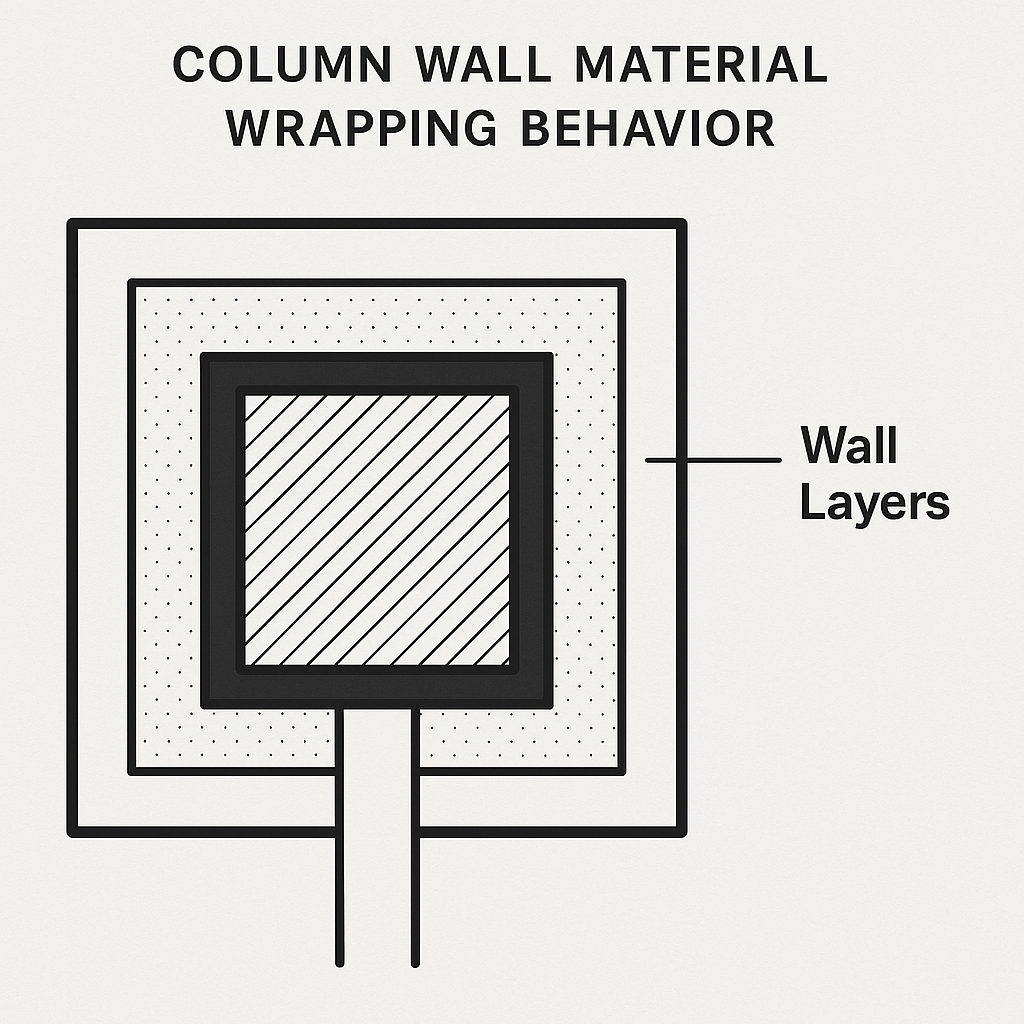
    เสาสถาปัตยกรรม (Architectural Column) ใน Revit มีพฤติกรรมพิเศษที่แตกต่างจากเสาโครงสร้าง คือการ “รับมรดกวัสดุ” และ “การหุ้มชั้นวัสดุ” จากผนังที่อยู่ใกล้เคียงหรือที่เสาวางอยู่ภายใน ซึ่งเป็นฟีเจอร์ที่ Autodesk ออกแบบมาเพื่อให้เสาดูกลมกลืนกับสิ่งแวดล้อมทางสถาปัตยกรรมโดยอัตโนมัติ826. การทำงานนี้เป็นผลจากระบบ Join Geometry ที่ทำงานอัตโนมัติ ทำให้เสาสถาปัตยกรรมสามารถสืบทอดวัสดุและลวดลายการแสดงผลจากองค์ประกอบที่เชื่อมต่อ31.

    Diagram showing how Revit architectural columns inherit wall materials

    Diagram showing how Revit architectural columns inherit wall materials

    หลักการทำงานของการหุ้มวัสดุ

    การรับมรดกวัสดุ (Material Inheritance)

    เมื่อวางเสาสถาปัตยกรรมใกล้หรือภายในผนัง Revit จะทำการ Join Geometry โดยอัตโนมัติ727. ผลจากการเชื่อมต่อนี้คือเสาจะ “รับมรดก” วัสดุจากผนังที่เชื่อมต่อ รวมถึงสี ลวดลาย และคุณสมบัติการแสดงผลอื่นๆ926. นี่หมายความว่าหากผนังมีฉาบปูน เสาก็จะแสดงฉาบปูนเช่นเดียวกัน หากผนังมีกระเบื้อง เสาก็จะแสดงกระเบื้อง2229.

    การหุ้มชั้นวัสดุผนัง (Wall Layer Wrapping)

    นอกจากการรับมรดกวัสดุแล้ว ชั้นวัสดุแบบผสม (Compound Layers) ในผนังจะหุ้มรอบเสาสถาปัตยกรรม926. การหุ้มนี้จะขึ้นอยู่กับการตั้งค่า Wrapping at Ends และ Wrapping at Inserts ในคุณสมบัติของผนัง28. ใน Revit 2026 มีการปรับปรุงระบบการหุ้มชั้นวัสดุให้ยืดหยุ่นมากขึ้น โดยไม่จำเป็นต้องมี Core Layer และสามารถกำหนด Priority แยกจาก Function ได้23.

    ความแตกต่างระหว่างเสาสถาปัตยกรรมและเสาโครงสร้าง

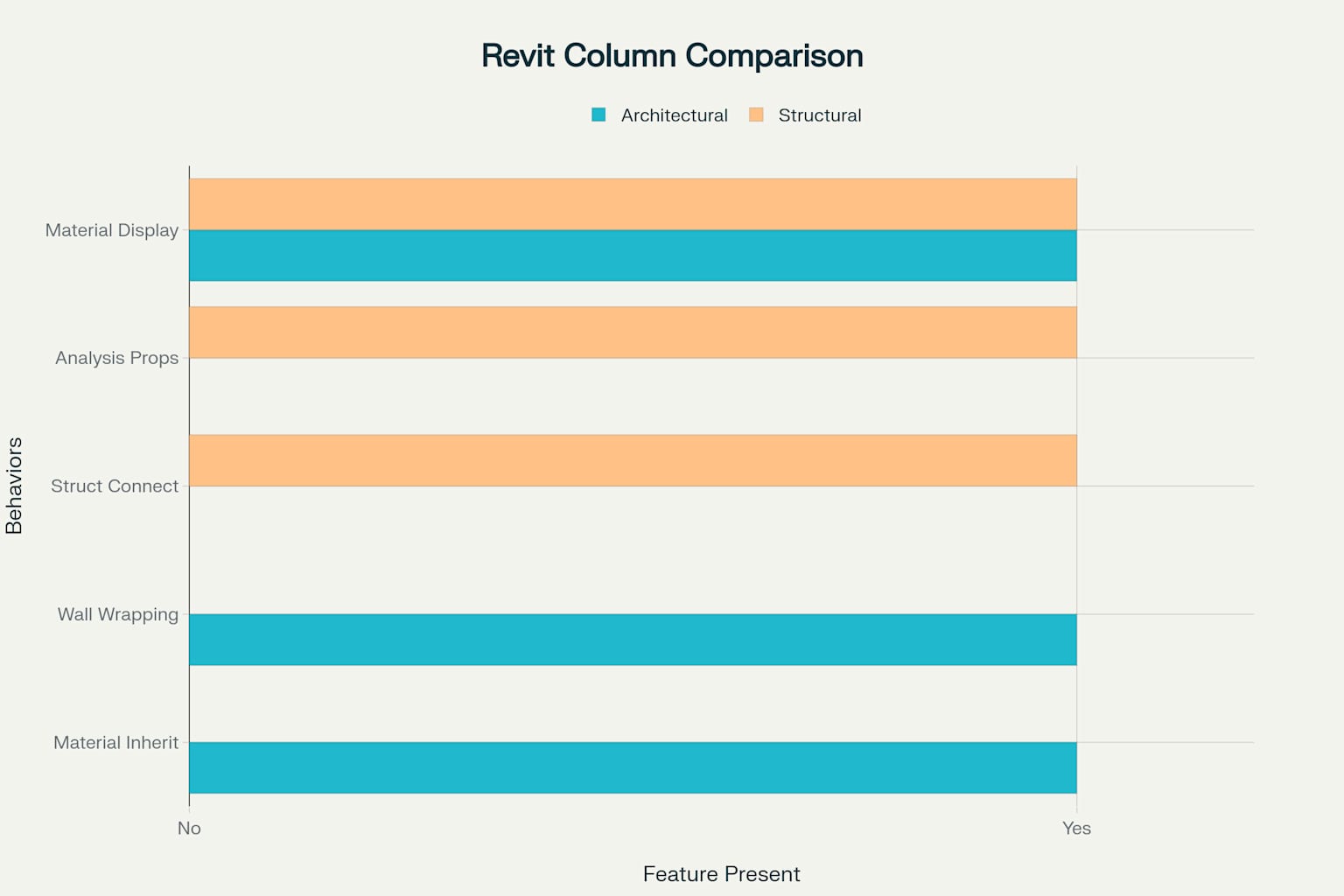
    เปรียบเทียบพฤติกรรมหลักของ Architectural Column vs Structural Column ใน Revit 2026

    เปรียบเทียบพฤติกรรมหลักของ Architectural Column vs Structural Column ใน Revit 2026

    revit_columns_comparison.csv

    Generated File

    ความแตกต่างหลักระหว่างเสาทั้งสองประเภทสามารถสรุปได้ดังนี้:

    เสาสถาปัตยกรรม ถูกออกแบบมาเพื่องานตกแต่งและการครอบเสาโครงสร้าง824. เสาประเภทนี้จะ รับมรดกวัสดุจากองค์ประกอบที่เชื่อมต่อโดยอัตโนมัติ926 และไม่สามารถเชื่อมต่อกับองค์ประกอบโครงสร้างอื่นๆ เช่น คาน เสื่อม หรือฐานราก924. เมื่อย้ายตำแหน่งไปยังผนังอื่น วัสดุของเสาจะเปลี่ยนตามผนังใหม่ที่เชื่อมต่อ2531.

    เสาโครงสร้าง ในทางตรงข้าม จะ รักษาคุณสมบัติวัสดุไว้ไม่ว่าจะวางที่ใดก็ตาม89. เสาประเภทนี้มีคุณสมบัติสำหรับการวิเคราะห์โครงสร้างและสามารถเชื่อมต่อกับองค์ประกอบโครงสร้างอื่นๆ ได้824. ชั้นวัสดุผนังจะไม่หุ้มเสาโครงสร้าง ทำให้เหมาะสำหรับงานที่ต้องการแสดงวัสดุโครงสร้างที่แท้จริง926.

    ตัวอย่างการใช้งานจริง

    revit_architectural_column_examples.csv

    Generated File

    ตัวอย่างที่ 1: เสาในห้องนั่งเล่น

    เมื่อวางเสาสถาปัตยกรรมในห้องนั่งเล่นที่มีผนังฉาบปูน เสาจะรับฉาบปูนจากผนังโดยรอบทำให้ดูเป็นส่วนเดียวกัน[การใช้งานจากตาราง]. ผลลัพธ์คือเสาจะมีสีและลวดลายเดียวกับผนัง ไม่มีรอยต่อที่เห็นได้ชัด627.

    ตัวอย่างที่ 2: เสาติดผนังห้องครัว

    ในห้องครัวที่ผนังปูกระเบื้อง เมื่อวางเสาสถาปัตยกรรมใกล้ผนัง ชั้นกระเบื้องและชั้นฉาบจะหุ้มเสาอัตโนมัติ ทำให้ดูสวยงามและต่อเนื่อง[การใช้งานจากตาราง]. เสาจะแสดงลวดลายกระเบื้องเช่นเดียวกับผนัง622.

    ตัวอย่างที่ 3: เสาในมุมอาคาร

    เสาที่วางในมุมซึ่งมีผนังสองด้าน วัสดุจากผนังทั้งสองด้านจะหุ้มเสา ทำให้ไม่เห็นขอบเสาดิบ[การใช้งานจากตาราง]. ผลลัพธ์คือเสาดูเป็นส่วนหนึ่งของผนังโดยไม่มีรอยต่อที่เด่นชัด1128.

    การควบคุมพฤติกรรมการหุ้มวัสดุ

    การปิดการใช้งาน Material Inheritance

    หากไม่ต้องการให้เสาสถาปัตยกรรมรับมรดกวัสดุ สามารถแก้ไขได้โดยการเข้าไปใน Family Editor และยกเลิกการตั้งค่า Join Geometry2531. อีกทางเลือกหนึ่งคือการใช้ Visibility/Graphics Override เพื่อควบคุมการแสดงผลในแต่ละ View2025.

    การจัดการ Wrapping Behavior ใน Revit 2026

    ใน Revit 2026 มีการปรับปรุงระบบการหุ้มชั้นวัสดุให้ควบคุมได้ละเอียดขึ้น23. สามารถกำหนดได้ว่าชั้นวัสดุใดจะหุ้มและชั้นใดจะไม่หุ้มผ่านการตั้งค่า Wraps ใน Edit Assembly28. การเปลี่ยนแปลงนี้ทำให้การเชื่อมต่อผนังและเสาทำได้ง่ายขึ้นโดยไม่ต้องมีความรู้เฉพาะทาง23.

    ข้อควรระวังและข้อจำกัด

    ผลกระทบต่อการคำนวณปริมาณ

    การที่เสาสถาปัตยกรรมรับมรดกวัสดุจากผนังอาจส่งผลต่อการคำนวณปริมาณวัสดุ (Quantity Takeoff) และการประมาณราคา22. จำเป็นต้องระวังเรื่องการซ้อนทับปริมาตรระหว่างผนังและเสาที่อาจทำให้การคำนวณผิดพลาด22.

    การแก้ไขปัญหาการแสดงผล

    หากเสาไม่แสดงวัสดุตามที่ต้องการ ให้ตรวจสอบการตั้งค่า Material for Model Behavior ในคุณสมบัติของเสา20. ในบางกรณี การเปลี่ยนจาก “Wood” เป็น “Other” อาจช่วยแก้ปัญหาการแสดงผล Cut Pattern ได้20.

    สรุป

    การหุ้มวัสดุของเสาสถาปัตยกรรมใน Revit เป็นฟีเจอร์ที่มีประโยชน์สำหรับงานสถาปัตยกรรม โดยช่วยให้เสาดูกลมกลืนกับสิ่งแวดล้อม826. การเข้าใจพฤติกรรมนี้จะช่วยให้ผู้ใช้สามารถเลือกประเภทเสาที่เหมาะสมกับแต่ละสถานการณ์ และควบคุมการแสดงผลได้ตามต้องการ31. ใน Revit 2026 ระบบนี้ได้รับการปรับปรุงให้ยืดหยุ่นและใช้งานง่ายขึ้น ส่งผลให้การออกแบบและการจัดการโมเดล BIM มีประสิทธิภาพมากยิ่งขึ้น23.

  • Walls in Revit 2026

    Case Study และ Best Practice สำหรับการสร้าง Walls, Columns และ Floors ใน Revit 2026

    การสร้างโมเดล BIM ที่มีประสิทธิภาพใน Revit 2026 ต้องอาศัยความเข้าใจในแนวทางปฏิบัติที่ดีและการประยุกต์ใช้ฟีเจอร์ใหม่ๆ ที่ Autodesk ได้พัฒนาขึ้น บทความนี้จะนำเสนอ case study และ best practice สำหรับการสร้างองค์ประกอบหลักของอาคาร ได้แก่ ผนัง (Walls) เสา (Columns) และพื้น (Floors) โดยอ้างอิงจากเอกสารช่วยเหลือของ Autodesk Revit 2026 และประสบการณ์จริงจากโครงการต่างๆ

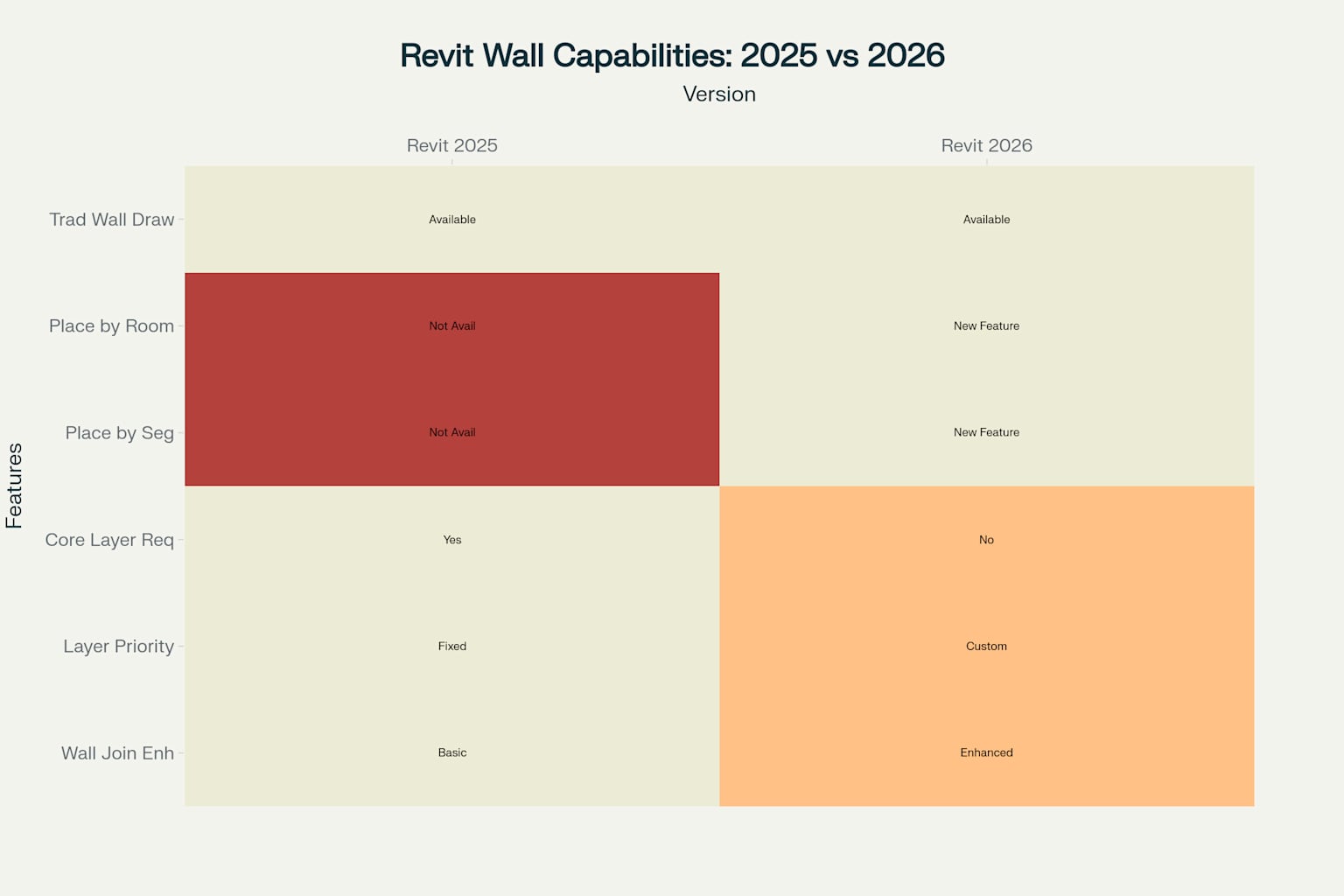
    การเปรียบเทียบความสามารถในการสร้างผนังระหว่าง Revit 2025 และ 2026

    การเปรียบเทียบความสามารถในการสร้างผนังระหว่าง Revit 2025 และ 2026

    การสร้างผนัง (Walls) ใน Revit 2026

    ฟีเจอร์ใหม่ที่ปฏิวัติการสร้างผนัง

    Revit 2026 ได้นำเสนอวิธีการสร้างผนังแบบใหม่ที่ช่วยเพิ่มประสิทธิภาพการทำงานอย่างมาก ฟีเจอร์หลักที่โดดเด่นคือ Place by Room และ Place by Segment ซึ่งช่วยให้สามารถสร้างผนังตกแต่งได้อย่างรวดเร็วและแม่นยำ

    วิธี Place by Room

    วิธีนี้ช่วยให้สามารถสร้างผนังรอบเส้นรอบของห้องได้ทั้งหมดในคราวเดียว ขั้นตอนการใช้งาน:

    • เลือก Architecture > Wall
    • คลิก Place By Room ใน Modify | Place Wall tab
    • เลื่อนเมาส์ไปบนห้องที่ต้องการเพื่อดูการแสดงตัวอย่าง
    • ใช้ TAB เพื่อสลับระหว่างการรวมหรือไม่รวมเสา
    • คลิกเพื่อสร้างผนังรอบห้องทั้งหมด

    วิธี Place by Segment

    วิธีนี้เหมาะสำหรับการสร้างผนังตกแต่งตามส่วนของผนังหรือเสาที่มีอยู่แล้ว การใช้งาน:

    • เลือก Place By Segment
    • เลื่อนเมาส์ไปบนส่วนของผนังหรือเสาที่ต้องการ
    • ใช้ TAB เพื่อสลับตัวเลือกการรวมเสา
    • คลิกที่ส่วนที่เน้นเพื่อสร้างผนังใหม่

    การเปลี่ยนแปลงโครงสร้างชั้นผนัง

    Revit 2026 ได้ปรับปรุงการจัดการชั้นโครงสร้างของผนังอย่างมีนัยสำคัญ:

    • Core Layer ไม่จำเป็นต้องมีแล้ว: ก่อนหน้านี้ต้องมีอย่างน้อยหนึ่งชั้นใน Core Boundary แต่ใน 2026 สามารถสร้างผนังโดยไม่มี Core Layer ได้
    • Priority แยกออกจาก Function: ขณะนี้สามารถกำหนด Priority ของแต่ละชั้นได้อย่างอิสระจาก Function
    • การเชื่อมต่อผนังที่ดีขึ้น: การเปลี่ยนแปลงนี้ทำให้การเชื่อมต่อผนังทำได้ง่ายขึ้นโดยไม่ต้องมีความรู้เฉพาะทาง

    Case Study: โครงการอาคารสำนักงาน 18 ชั้น ในไมอามี

    จากการศึกษาโครงการอาคารที่พักอาศัยแบบมัลติแฟมิลี่ 18 ชั้น ขนาด 450,000 ตารางฟุต ในไมอามี ฟลอริดา ทีมสถาปนิกได้ใช้ Revit ในการจัดการกับความซับซ้อนของการออกแบบและข้อกำหนดด้านสิ่งแวดล้อม การใช้ BIM ได้ช่วยเพิ่มประสิทธิภาพในการทำงานร่วมกันระหว่างสถาปนิก วิศวกร ผู้รับเหมา และผู้มีส่วนได้ส่วนเสีย ส่งผลให้โครงการมีประสิทธิภาพและคุ้มค่าในด้านต้นทุน

    การสร้างเสา (Columns) ใน Revit 2026

    หลักการพื้นฐานในการวางเสา

    ใน Revit มีเสาสองประเภทหลัก: เสาสถาปัตยกรรม (Architectural Columns) และเสาโครงสร้าง (Structural Columns) เสาสถาปัตยกรรมจะถูกหุ้มด้วยวัสดุเมื่อวางใกล้หรือภายในผนัง ขณะที่เสาโครงสร้างจะรักษาคุณสมบัติของวัสดุไว้ไม่ว่าจะวางไว้ที่ใดก็ตาม

    Best Practice สำหรับการวางเสา

    การจัดตำแหน่งกับระบบ Grid

    การวางเสาให้สอดคล้องกับระบบ Grid เป็นสิ่งสำคัญที่สุดเพื่อให้แน่ใจว่าการจัดตำแหน่งจะสม่ำเสมอทั่วทั้งโครงการ หากจำเป็น ควรปรับ Grid lines ก่อนการวางเสา

    การใช้ Family ของเสาอย่างมีประสิทธิภาพ

    ควรเลือกจาก Column Family มาตรฐานของ Revit หรือสร้าง Custom Family ตามความต้องการเฉพาะของโครงการ ทำให้สามารถเลือกขนาดและประเภทเสาที่เหมาะสมกับการออกแบบได้

    การใช้เครื่องมือวางเสา

    สำหรับเสาโครงสร้าง ให้ใช้ “Place Structural Column” tool เพื่อวางเสาที่จุดตัดของ Grid หรือพิกัดที่กำหนด สำหรับเสาสถาปัตยกรรม ให้ใช้ “Architectural Column” tool เพื่อให้ตรงตามความต้องการของการออกแบบ

    การจัดการ Constraints ของเสา

    การตั้งค่า Base และ Top Constraints อย่างถูกต้องเป็นสิ่งสำคัญ ต้องแน่ใจว่าเสาได้รับการจัดตำแหน่งอย่างถูกต้องกับพื้นและองค์ประกอบอื่นๆ การปรับคุณสมบัติประเภทให้เหมาะสมกับขนาด วัสดุ และข้อกำหนดด้านมิติ

    การใช้ Temporary Dimensions

    การใช้ Temporary Dimensions สำหรับการวางเสาอย่างรวดเร็วและการปรับแต่งอย่างละเอียด หลังจากวางเสาแล้ว ใช้มิติเหล่านี้เพื่อทำการปรับแต่งตำแหน่งอย่างแม่นยำ

    Case Study: สถานีรถไฟใต้ดิน WEST Oahu

    ในโครงการสร้างโมเดล BIM แบบประสานงานของสามสถานีในกลุ่ม WEST Oahu station ซึ่งประกอบด้วย East Kapolei, UH West Oahu และ Ho’opili stations ทีมงานได้ใช้ Revit ในการสร้างโมเดลสถาปัตยกรรม โครงสร้าง และระบบ MEP ใน LOD 300 ขอบเขตของงานรวมถึงการสร้างโมเดลท่อลม ท่อสารทำความเย็น ระบบประปา ระบบแจ้งเหตุเพลิงไหม้ และระบบไฟฟ้า

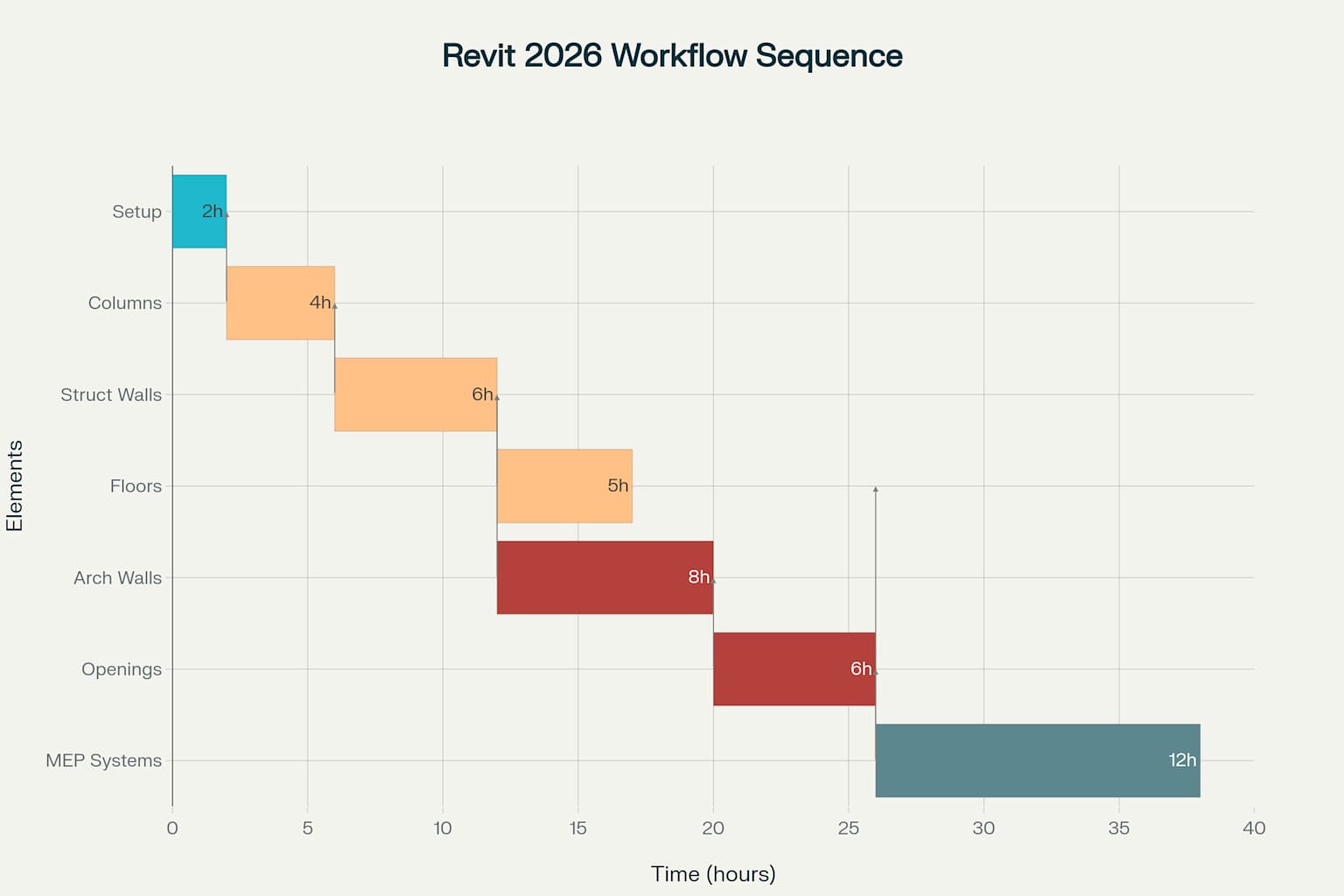
    ลำดับการสร้างโมเดลที่แนะนำสำหรับโครงการ Revit 2026

    ลำดับการสร้างโมเดลที่แนะนำสำหรับโครงการ Revit 2026

    การสร้างพื้น (Floors) ใน Revit 2026

    หลักการพื้นฐานของการสร้างพื้น

    พื้นใน Revit ถูกกำหนดโดยขอบเขตที่วาดด้วยเครื่องมือวาดหรือการเลือกผนัง พื้นจะถูกสร้างลงด้านล่างจากระดับที่วาด ดังนั้นโดยค่าเริ่มต้น หน้าบนของพื้นจะตรงกับเส้นระดับ

    ขั้นตอนการสร้างพื้นโครงสร้าง

    การเตรียมการก่อนการสร้างโมเดล

    สำคัญที่จะต้องสร้างผนังก่อนเนื่องจากสามารถหรือจำเป็นต้องอ้างอิงพื้นกับผนังที่มีอยู่แล้ว ต้องจำไว้ว่าเพื่อให้มีผนังพร้อม ควรจัดการระดับทั้งหมดของโครงการตั้งแต่เริ่มต้นของการสร้างโมเดล

    การใช้เครื่องมือ Pick Walls

    เมื่อมีผนังแล้วซึ่งกำหนดขอบเขตของพื้น เราจะใช้เครื่องมือ “Pick Walls” เมื่อเลือกผนัง จะมีลูกศรพลิกปรากฏบนเส้น ใช้ลูกศรพลิกนี้เพื่อพลิกเส้นระหว่างขอบเขตด้านในและด้านนอกของผนัง

    การสร้างประเภทพื้นใหม่

    หากไม่มีประเภทพื้นที่ต้องการใน Type Selector สามารถสร้างประเภทใหม่และปรับความหนาของพื้นได้ ขั้นตอน:

    • เลือกพื้นที่ต้องการเปลี่ยนประเภท
    • ไปที่ Properties palette > Edit Type > Duplicate
    • ตั้งชื่อประเภทพื้นใหม่
    • ภายใต้ Type parameters > Construction parameter group > Structure Parameter > คลิก Edit

    การจัดการกับ Constraints และการล็อค

    การตัดสินใจเรื่องการล็อคพื้นกับองค์ประกอบที่ใช้ในการวาดเส้นรอบนอกของแผ่นพื้นเป็นประเด็นสำคัญ หากไม่ล็อค อาจต้องเชื่อมโยงรายการใหม่เมื่อต้องการย้ายสิ่งของต่างๆ ในภายหลัง แต่หากล็อคแล้ว อาจเกิดข้อความแสดงข้อผิดพลาดเมื่อมีการเปลี่ยนแปลงประเภทหรือตำแหน่ง

    Best Practice สำหรับการสร้างพื้น

    การตั้งค่า Scale ที่ถูกต้อง

    ก่อนเริ่มวาด ต้องแน่ใจว่า Scale ของ View ของแผนผังพื้นได้รับการตั้งค่าอย่างถูกต้องเพื่อสะท้อนระดับรายละเอียดที่ตั้งใจจะรวม

    การใช้เส้นที่สะอาด

    หลีกเลี่ยงเส้นที่ทับซ้อนกันหรือไม่จำเป็น ใช้เครื่องมือ ‘Trim/Extend’ เพื่อสร้างจุดตัดที่สะอาด เพิ่มความสามารถในการอ่าน

    การอ้างอิง Levels

    อ้างอิง Levels ที่ถูกต้องเสมอเมื่อสร้างแผนผังพื้นเพื่อรักษาความสม่ำเสมอตลอดทั้งโครงการ

    Case Study: โครงการอาคารพาณิชย์ขนาด 12,500 ตารางฟุต

    จากการศึกษาโครงการอาคารพาณิชย์ใกล้ Grand Rapids, Michigan บริษัทสถาปัตยกรรมชั้นนำต้องการโมเดล Revit ที่แม่นยำและมีรายละเอียดสำหรับโครงการพาณิชย์ล่าสุด ความท้าทายคือต้องส่งมอบโมเดลอาคาร 12,500 ตารางฟุตที่แม่นยำภายในกรอบเวลาเพียง 7 วัน

    ลูกค้าต้องการโมเดล Revit BIM ใน Level of Development (LOD) 300 ซึ่งต้องการการนำเสนอทางเรขาคณิตที่มีรายละเอียดและส่วนประกอบของระบบที่สำคัญ โครงการเกี่ยวข้องกับอาคารพาณิชย์ที่มีองค์ประกอบโครงสร้างที่ซับซ้อนและระบบ MEP ที่ต้องการความแม่นยำ

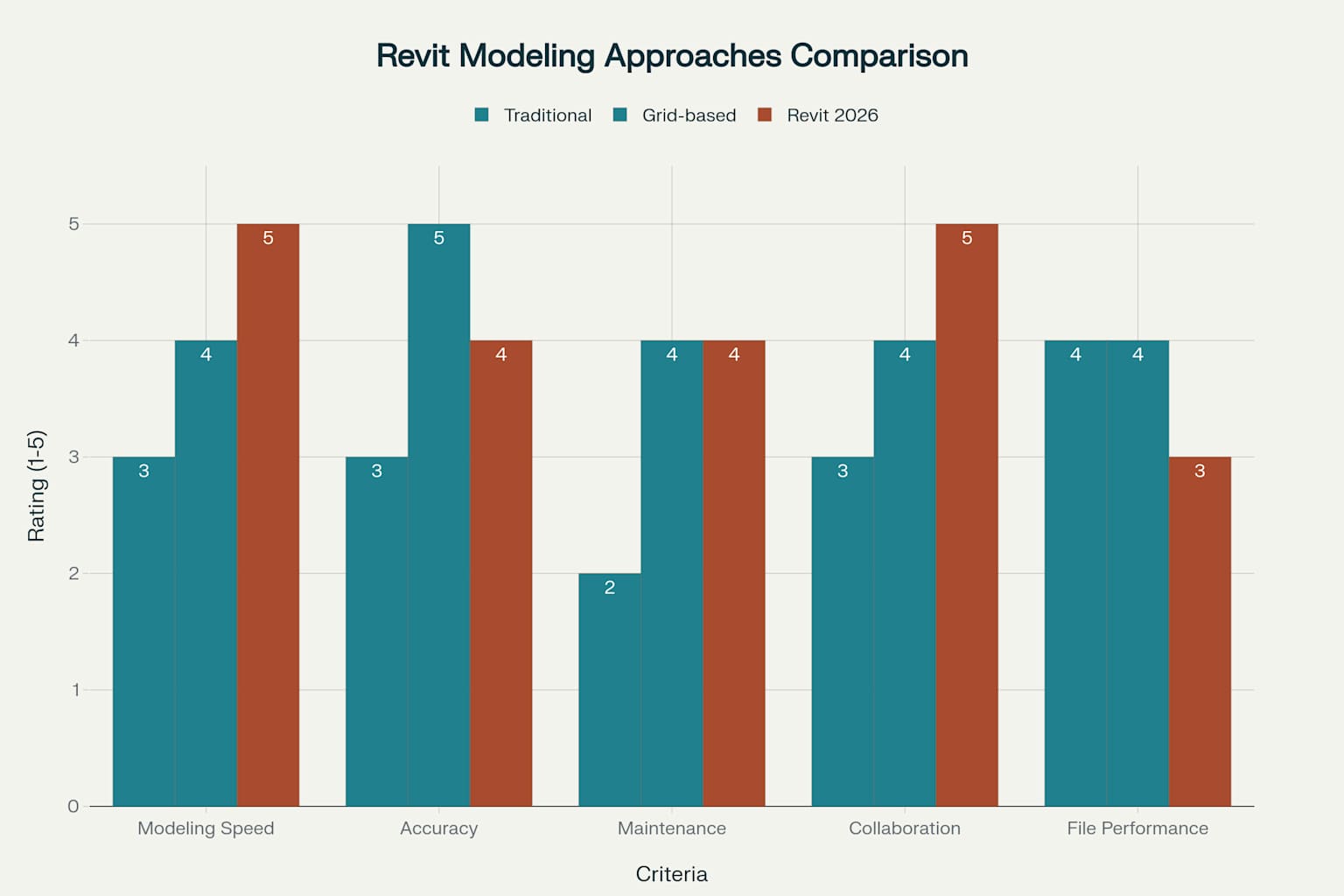
    การเปรียบเทียบประสิทธิภาพของวิธีการสร้างโมเดลต่างๆ ใน Revit 2026

    การเปรียบเทียบประสิทธิภาพของวิธีการสร้างโมเดลต่างๆ ใน Revit 2026

    Best Practice ทั่วไปสำหรับการสร้างโมเดลใน Revit 2026

    การจัดการ Worksets อย่างมีประสิทธิภาพ

    Worksets มีความสำคัญต่อการทำงานร่วมกันของผู้ใช้หลายคนและการจัดการโมเดลที่มีประสิทธิภาพ ควรกำหนด Worksets อย่างมีเหตุผล เช่น แยกองค์ประกอบสถาปัตยกรรม โครงสร้าง และ MEP ส่งเสริมให้สมาชิกในทีม Check out เฉพาะ Worksets ที่จำเป็นต้องทำงานและปิด Worksets ที่ไม่ได้ใช้เพื่อปรับปรุงประสิทธิภาพ

    การใช้ Dynamo สำหรับการทำงานอัตโนมัติ

    Dynamo ให้วิธีที่มีประสิทธิภาพในการทำงานซ้ำๆ อัตโนมัติและปรับปรุงประสิทธิภาพ ตัวอย่างเช่น สามารถใช้เพื่อเปลี่ยนชื่อ View แบบกลุ่ม วางองค์ประกอบอย่างเป็นระบบ หรือจัดการพารามิเตอร์ข้าม Family หลายๆ ตัว

    การตรวจสอบโมเดลเป็นประจำ

    การตรวจสอบโมเดลเป็นระยะช่วยระบุและแก้ไขปัญหาต่างๆ เช่น องค์ประกอบที่ซ้ำกัน Family ที่ไม่ได้ใช้ หรือเรขาคณิตที่ซับซ้อนเกินไป ควรกำหนดการตรวจสอบที่ Milestone สำคัญของโครงการหรือรายสัปดาห์ในระหว่างขั้นตอนการทำงานร่วมกันที่เข้มข้น

    การใช้ GPU Acceleration ใน Revit 2026

    Revit 2026 มาพร้อมกับ Accelerated Graphics Tech Preview ที่ช่วยเพิ่มความลื่นไหลในการแสดงผลเมื่อทำการ Pan, Orbit หรือนำเสนอมุมมอง 3D ฟีเจอร์นี้จะเปิดใช้งานได้ตาม View และช่วยปรับปรุงประสบการณ์การแสดงผลอย่างมาก โดยเฉพาะเมื่อนำเสนอโมเดลให้กับผู้มีส่วนได้ส่วนเสีย

    สรุปและข้อเสนอแนะ

    การสร้างโมเดล BIM ที่มีประสิทธิภาพใน Revit 2026 ต้องอาศัยการผสมผสานระหว่างการเข้าใจฟีเจอร์ใหม่ การปฏิบัติตามแนวทางที่ดี และการเรียนรู้จากประสบการณ์จริงของโครงการต่างๆ ฟีเจอร์ใหม่อย่าง Place by Room และ Place by Segment สำหรับผนัง การยกเลิกข้อกำหนด Core Layer และ GPU Acceleration ได้ปรับปรุงประสิทธิภาพการทำงานอย่างมาก

    สิ่งสำคัญคือต้องมีการวางแผนที่ดีตั้งแต่เริ่มต้นโครงการ การจัดระเบียบ Worksets อย่างเหมาะสม และการใช้เครื่องมืออัตโนมัติเมื่อเหมาะสม การปฏิบัติตามแนวทางเหล่านี้จะช่วยให้โครงการ BIM ประสบความสำเร็จและมีประสิทธิภาพสูงสุดใน Revit 2026

  • Beam

    Structural Usage of Beams

    ข้อเท็จจริงที่น่าสนใจบางประการเกี่ยวกับ structural usage ของ beams:

    1. Automatic Assignment and Flexibility:
      เมื่อคุณวาง beam ใน Revit property ที่ชื่อ structural usage จะถูกตั้งค่าโดยอัตโนมัติตาม elements ที่ beam เชื่อมต่อด้วย เช่น walls, columns, braces เป็นต้น การทำงานแบบอัตโนมัตินี้ช่วยให้กระบวนการ modeling เป็นไปอย่างรวดเร็ว แต่ในขณะเดียวกันระบบก็มีความยืดหยุ่น ผู้ใช้สามารถเปลี่ยนการตั้งค่าเริ่มต้นได้ทั้งก่อนและหลังการวาง beam โดยใช้ Properties palette การผสมผสานระหว่าง automation กับ manual control นี้ช่วยให้นักออกแบบสามารถสร้าง prototype ได้อย่างรวดเร็วและปรับปรุงแบบจำลองโครงสร้างให้มีความแม่นยำโดยไม่ลดทอนประสิทธิภาพในการทำงาน
    2. Integrated Design and Documentation:
      Structural usage ไม่ใช่แค่ความสะดวกในการ modeling เท่านั้น แต่ยังมีบทบาทสำคัญในกระบวนการทำเอกสารและการวิเคราะห์ โดยการนำ parameter นี้ใส่ใน structural framing schedule ทำให้สามารถนับจำนวนของ elements ต่าง ๆ เช่น girders, joists, purlins และ horizontal bracing ได้โดยอัตโนมัติ นอกจากนี้ property นี้ยังมีผลต่อ line style ของ beams ใน coarse-scale views ผ่าน Object Styles dialog การบูรณาการแบบนี้ช่วยให้การออกแบบ, การแสดงผล และการรายงานมีความสอดคล้องกัน ซึ่งเป็นสิ่งจำเป็นสำหรับการสื่อสารที่ชัดเจนในโปรเจ็กต์ขนาดใหญ่
    3. Dual Role in Truss Design:
      นอกเหนือจากการใช้งานปกติของ beams แล้ว structural usage parameter ยังถูกนำไปใช้กับ beams ที่ทำหน้าที่เป็น chords ใน structural trusses บทบาทคู่ข้อนี้แสดงให้เห็นถึงความอเนกประสงค์ของ parameter เพราะมันมีความสำคัญทั้งในการสร้าง framing ของแบบจำลองสถาปัตยกรรมและในการปรับปรุง analytical model ที่ใช้สำหรับการวิเคราะห์โครงสร้าง นี่คือตัวอย่างที่ดีของสภาพแวดล้อมการออกแบบใน Revit ที่สามารถนำข้อมูลกลับมาใช้งานใหม่ได้อย่างชาญฉลาด ลดความซ้ำซ้อนในข้อมูลและเพิ่มความสามารถในการทำงานร่วมกันระหว่างองค์ประกอบต่าง ๆ ในการออกแบบ
    4. Customizable for Unique Projects:
      การที่ default setting—ซึ่งถูกแบ่งประเภทโดยใช้ตัวย่ออย่าง HB (Horizontal Bracing), G (Girder), J (Joist), P (Purlin) และ O (Other)—สามารถปรับเปลี่ยนได้ หมายความว่านักออกแบบจะไม่ถูกจำกัดอยู่กับรูปแบบแบบเดิม ๆ สิ่งนี้มีประโยชน์อย่างยิ่งในโปรเจ็กต์ที่มีรูปทรงเรขาคณิตที่ไม่ปกติหรือความต้องการโครงสร้างที่ไม่เป็นมาตรฐาน การปรับแต่ง parameter เหล่านี้ช่วยให้การวิเคราะห์มีความถูกต้องมากขึ้นและสามารถรองรับแนวทางการออกแบบโครงสร้างที่ริเริ่มและแปลกใหม่ได้

    การสำรวจประเด็นเหล่านี้ไม่เพียงแต่ช่วยให้เราเข้าใจวิธีที่ Revit จัดการข้อมูลโครงสร้างใน beams เท่านั้น แต่ยังเปิดเส้นทางในการปรับปรุง workflow และเทคนิคการทำ documentation ในโปรเจ็กต์ของคุณ คุณเคยลองปรับแต่ง object styles ให้สอดคล้องกับความต้องการเฉพาะของโปรเจ็กต์หรือไม่? หรือคุณอยากรู้อีกว่าการตั้งค่าเหล่านี้อาจเชื่อมโยงกับส่วนอื่น ๆ ของกระบวนการ modeling ของคุณอย่างไร? มีหลายประเด็นที่น่าสำรวจ และการลงลึกในแต่ละประเด็นอาจเผยให้เห็นศักยภาพใหม่ ๆ ที่จะช่วยยกระดับการออกแบบของคุณได้อีกมากมาย

  • ลำดับการขึ้นโมเดลโครงสร้าง

    ลำดับการขึ้นโมเดลโครงสร้างใน Revit หลังจากเตรียมสภาพแวดล้อมเรียบร้อยแล้ว

    การจัดลำดับการสร้างโมเดลองค์ประกอบโครงสร้างใน Revit ต้องอาศัยหลักการทางวิศวกรรมและแนวปฏิบัติที่ดีที่สุดตามเอกสาร Autodesk Revit 2026 Help เพื่อให้ได้โมเดลที่ถูกต้องทั้งทางเรขาคณิตและทางวิศวกรรม โดยลำดับที่แนะนำมีดังนี้

    1. เสาโครงสร้าง (Structural Columns)

    ขั้นตอนแรกที่ต้องดำเนินการหลังการเตรียมสภาพแวดล้อมคือ การวางเสาโครงสร้าง เนื่องจากเสาเป็นองค์ประกอบรับน้ำหนักหลักที่เชื่อมโยงระบบโครงสร้างแนวตั้งกับแนวนอน ตามเอกสาร Revit API 2026 ระบุว่าเสาได้รับการจัดลำดับความสำคัญสูงสุดในระบบการเชื่อมต่อโครงสร้าง (Structural Connection Handler)

    • ใช้เครื่องมือ Structure > Column เพื่อวางเสาตามจุดตัดกริด
    • กำหนด Base Level และ Top Level ให้สอดคล้องกับข้อมูลแบบสถาปัตย์
    • ปรับ Base Offset เป็นค่าลบเพื่อให้เสายื่นลงไปในฐานราก

    2. คานโครงสร้าง (Structural Framing)

    ขั้นตอนต่อมาคือ การวางคานโครงสร้าง ซึ่งทำหน้าที่เชื่อมโยงเสาและรับน้ำหนักจากพื้นสู่เสา เอกสาร Autodesk Revit 2026 Structure Fundamentals เน้นย้ำให้ใช้เครื่องมือ Beam System สำหรับการสร้างระบบคานแบบอัตโนมัติ

    • เลือกโปรไฟล์คานจากไลบรารี เช่น W-Beam หรือ HSS
    • ใช้ Automatic Beam System สำหรับการสร้างคานระยะเท่ากันในพื้นที่ปิด
    • กำหนด Start/End Level Offsets เพื่อปรับตำแหน่งคานให้สัมพันธ์กับระดับพื้น

    3. ผนังรับแรง (Structural Walls)

    ผนังรับแรง ถูกสร้างขึ้นเป็นลำดับถัดมาเพื่อรับแรงเฉือนและแรงด้านข้าง ตามหลักการในเอกสาร Revit 2026 การใช้ Structural Wall แยกจากผนังสถาปัตยกรรมช่วยให้ควบคุมพารามิเตอร์ทางวิศวกรรมได้อย่างแม่นยำ

    • กำหนด Location Line ให้ตรงกับแนวกริด
    • ใช้ Attach Top/Base เพื่อเชื่อมผนังกับระดับพื้นหรือหลังคา
    • ตรวจสอบ Structural Usage เป็น “Bearing” หรือ “Shear”

    4. ฐานราก (Foundations)

    ขั้นตอนการสร้าง ฐานราก ถูกจัดลำดับหลังจากองค์ประกอบแนวตั้งตามคำแนะนำใน Revit API 2026 เพื่อรักษาลำดับความสำคัญของการเชื่อมต่อ

    • ใช้ Structure > Foundation สำหรับฐานแผ่ (Pad Footing)
    • กำหนด จากเสาเพื่อคำนวณพื้นที่รับน้ำหนัก
    • เชื่อมฐานรากกับเสาโดยใช้ Structural Connection

    5. พื้นโครงสร้าง (Structural Floors)

    พื้นโครงสร้าง ถูกสร้างเป็นลำดับสุดท้ายในกลุ่มองค์ประกอบหลัก เนื่องจากต้องอาศัยระบบคานและเสาที่สมบูรณ์แล้ว

    • ใช้ Structure > Floor และเลือกประเภทพื้นคอนกรีตเสริมเหล็ก
    • กำหนด Span Direction ให้สัมพันธ์กับทิศทางคาน
    • เปิดใช้งาน Structural parameter สำหรับการวิเคราะห์โหลด

    6. องค์ประกอบเสริม (Additional Elements)

    หลังระบบโครงสร้างหลักเสร็จสมบูรณ์ ให้เพิ่มองค์ประกอบเสริมตามความต้องการการออกแบบ:

    • โครงถัก (Trusses): ใช้ Truss tool พร้อมกำหนด Chord และ Web Members
    • ระบบกันสะเทือน (Bracing): สร้าง Cross Bracing ด้วยเครื่องมือ Brace
    • เปิดช่อง (Openings): ใช้ Opening by Face สำหรับช่องเปิดในพื้นและผนัง
    • เหล็กเสริม (Rebar): วาง Reinforcement ตามข้อกำหนด ACI

    การประสานงานกับโมเดลสถาปัตยกรรม

    ตลอดกระบวนการสร้างแบบจำลอง ต้องใช้ Coordination Review เพื่อตรวจสอบความขัดแย้งกับโมเดลสถาปัตยกรรมที่เชื่อมโยง

    • เปิด Interference Check ในแท็บ Collaborate
    • ใช้ Copy/Monitor สำหรับการเปลี่ยนแปลงระดับและกริด
    • ปรับ View Discipline เป็น “Coordination” เพื่อแสดงองค์ประกอบทุกสาขา

    ตารางสรุปลำดับ

    ลำดับองค์ประกอบเครื่องมือ Revitเอกสารอ้างอิง
    1เสาโครงสร้างStructure > Column
    2คานโครงสร้างStructure > Beam
    3ผนังรับแรงStructure > Wall
    4ฐานรากStructure > Foundation
    5พื้นโครงสร้างStructure > Floor
    6องค์ประกอบเสริมตามประเภทองค์ประกอบ

    ข้อควรพิจารณาพิเศษ

    • การตั้งค่า Structural Settings: กำหนด Default Analytical Project Settings ก่อนเริ่ม
    • การใช้ View Filters: สร้างฟิลเตอร์แยกประเภทโครงสร้างสำหรับการจัดการ Visibility
    • การทำงานร่วมกับ Analytical Model: เปิดใช้งาน Analytical Model Views สำหรับการส่งต่อข้อมูลให้ซอฟต์แวร์วิเคราะห์

    การเรียงลำดับนี้สอดคล้องกับหลักการในเอกสาร Autodesk Revit 2026 Help และ API Documentation ที่เน้นการรักษาลำดับความสำคัญของการเชื่อมต่อโครงสร้าง (Structural Connection Priorities) โดยมีการปรับปรุงในเวอร์ชัน 2026 ที่อนุญาตให้กำหนด Global Structural Settings สำหรับการสร้าง geometry เริ่มต้นจากจุดคลิกที่แม่นยำ

  • Structural Columns

    Structural Columns ใน Revit หมายถึงคอลัมน์ที่รองรับน้ำหนักแนวตั้งซึ่งเป็นส่วนสำคัญในโครงสร้างของอาคาร แยกเป็นประเด็นหลัก ๆ ดังนี้:

    • หน้าที่หลัก และการวาง(Placement)
      Structural Columns ใช้สำหรับถ่ายโอนน้ำหนักจาก horizontal elements (เช่น beams) ลงสู่ foundation โดยสามารถวางได้ทั้งใน plan view และ 3D view ซึ่ง toolset มีตัวเลือกให้วางคอลัมน์เดี่ยวหรือหลายคอลัมน์ที่ intersection ตาม grid lines เพื่อให้ตำแหน่งสอดคล้องกับ geometry ของอาคาร นอกจากนี้ยังสามารถเลือกใช้คอลัมน์แบบ vertical หรือ slanted ได้ตาม design intent
    • Customization & Properties:
      แม้ว่า Structural Columns จะมีลักษณะที่คล้ายกับ architectural columns แต่ก็มีการเพิ่ม parameters และ settings เฉพาะด้านฟังก์ชันของระบบ Structural เช่น การปรับ instance properties อย่าง level offsets, size และ orientation รวมทั้งการปรับ type properties ที่ควบคุม cross-sectional dimensions และ material specifications การปรับแต่งเหล่านี้ช่วยให้คอลัมน์ทั้งตรงกับ design intent และสอดคล้องกับข้อกำหนดสำหรับการ structural analysis
    • Modification & Coordination:
      หลังจากวาง Structural Columns แล้ว สามารถแก้ไขตำแหน่ง (move, align หรือ lock) ให้สอดคล้องกับ grids ได้แม้ grid layout จะมีการเปลี่ยนแปลง นอกจากนี้ยังมีคุณสมบัติเพิ่มเติมอย่างการแสดง splice หรือ plate symbols เพื่อช่วยในการตรวจสอบวิธีการเชื่อมต่อและยืนยันการถ่ายโอนน้ำหนักในระบบโครงสร้าง
    • Integration with the Structural Model:
      Structural Columns ถูกออกแบบในรูปแบบ loadable families ซึ่งหมายความว่ามี predefined types และ configurations ให้เลือกหรือปรับแต่งเพื่อตอบสนองความต้องการเฉพาะของแต่ละโปรเจค สิ่งนี้ไม่เพียงช่วยเพิ่มความแม่นยำของโมเดล แต่ยังรับรองว่า design เป็นไปตามมาตรฐานอุตสาหกรรมและสนับสนุนการ structural analysis ได้อย่างมีประสิทธิภาพ

    โดยสรุป, Structural Columns ใน Revit มอบวิธีการที่ยืดหยุ่นและทนทานในการเพิ่มองค์ประกอบรองรับน้ำหนักแนวตั้งในโมเดลอาคาร เพื่อให้แน่ใจว่าโครงสร้างและการประสานงานภายในโปรเจคเป็นไปอย่างถูกต้องและแม่นยำ

    คุณสมบัติหลักของเสาโครงสร้างแบ่งออกเป็น 3 หมวด:

    • Instance Properties: ควบคุมการปรับระดับ (level offsets), การจัดวางรูปทรง (geometry justification) และขั้นตอนงาน (phasing)
    • Type Properties: กำหนดสเปคเฉพาะ เช่น ความกว้างของแฟรงจ์และความหนาของแกนโครงสร้าง
    • Family Properties: กำหนดพฤติกรรมมาตรฐานและข้อมูลตัวตนที่ใช้ร่วมกันในทุกประเภทภายในครอบครัว

    Placing Structural Column

    ในบริบทของ Revit คำว่า Placing หมายถึงกระบวนการหรือขั้นตอนที่ใช้ในการวางหรือเพิ่มองค์ประกอบต่าง ๆ ลงในโมเดล โดยทั่วไปจะครอบคลุมถึงการวาง Structural Elements เช่น Structural Columns หรือองค์ประกอบอื่น ๆ ของโมเดล ทั้งในมุมมอง Plan หรือ 3D view

    • การเลือกคำสั่งและตำแหน่ง:
      เมื่อคุณต้องการเพิ่มองค์ประกอบลงในโมเดล คุณจะต้องเลือกคำสั่งที่เกี่ยวข้องบน Ribbon (เช่น Place Column หรือคำสั่งอื่น ๆ ที่เกี่ยวกับองค์ประกอบที่ต้องการ) จากนั้นคลิกในพื้นที่แสดงผล (Drawing Area) เพื่อระบุตำแหน่งที่ต้องการวางองค์ประกอบนั้น ซึ่งระบบจะทำการแสดงตัวอย่าง (Preview) ให้คุณสามารถปรับตำแหน่งก่อนที่จะยืนยันการวางจริง
    • การใช้งานร่วมกับ Grid:
      โดยปกติแล้ว การวางองค์ประกอบที่เกี่ยวข้องกับ Structural Elements จะอาศัยการอ้างอิงตำแหน่งกับ Grid Lines ที่เตรียมไว้ล่วงหน้า เพื่อให้การ Snap และการเรียงตำแหน่งเป็นไปอย่างแม่นยำและสอดคล้องกับ design intent ของโปรเจ็ค
    • ความยืดหยุ่นและการประสานงาน:
      การวาง (Placing) มีความยืดหยุ่นสูง ผู้ใช้สามารถวางองค์ประกอบได้ในหลายมุมมอง ทั้งใน Plan View และ 3D View ทำให้การประสานงานของโมเดลเป็นไปอย่างราบรื่น หลังจากวางแล้ว องค์ประกอบที่วางลงไปยังสามารถปรับเปลี่ยนตำแหน่งหรือแก้ไขข้อมูลเพิ่มเติมได้ตามความจำเป็น

    โดยสรุป Placing เป็นฟังก์ชันพื้นฐานที่ช่วยให้ผู้ใช้สามารถเพิ่มเติมหรือวางองค์ประกอบในโมเดลได้อย่างแม่นยำและมีประสิทธิภาพ ซึ่งเป็นส่วนสำคัญในการสร้างและประสานงานโมเดลใน Revit

    Vertical Structural Column

    Vertical Structural Column ใน Revit มีบทบาทสำคัญในฐานะองค์ประกอบหลักที่รองรับน้ำหนักในแนวตั้งของโครงสร้างอาคาร เนื้อหาบนหน้าเว็บโดยรอบอธิบายรายละเอียดและขั้นตอนการสร้างและการใช้งานดังนี้:

    • Placement Process:
      • เมื่อเริ่มใช้งาน ให้เปิดคำสั่ง Structural Column บน Ribbon (โดยทั่วไปอยู่ในแท็บ Structure หรือ Architecture)
      • เมื่อเลือกคำสั่งแล้ว ระบบจะแสดง preview ของ column ใต้ cursor จากนั้นคุณคลิกใน drawing area ไม่ว่าจะเป็นใน Plan view หรือ 3D view เพื่อวางคอลัมน์ในตำแหน่งที่ต้องการ
      • ระบบจะช่วย snap column ให้สอดคล้องกับ geometry ที่มีอยู่ โดยเฉพาะที่ grid intersections เพื่อให้การจัดวางมีความแม่นยำ
    • Setting Options:
      • บน Options Bar ของ Revit คุณสามารถระบุพารามิเตอร์ที่สำคัญสำหรับ Vertical Structural Column เช่น
        • Level: ใช้ระบุ base level ของคอลัมน์ (ใน Plan view จะใช้ระดับของ view ในขณะที่ใน 3D view สามารถเลือก level เฉพาะได้)
        • Depth/Height Level: กำหนดการขยายตัวของคอลัมน์จาก base คุณสามารถเลือกให้วาดคอลัมน์ลงล่างด้วย Depth หรือเลือก Height Level/Unconnected เพื่อกำหนดระดับบนสุดหรือความสูงที่แน่นอน
        • Rotate after placement: เมื่อเปิดใช้งานคำสั่งนี้ คุณสามารถปรับ orientation ของคอลัมน์ได้โดยกด Spacebar ซึ่งจะทำให้คอลัมน์หมุนไปทีละ 90 องศา ช่วยในการจัดแนวให้ตรงกับ grid
    • Customization and Flexibility:
      • Vertical Structural Column ใน Revit ถูกจัดการในรูปแบบ loadable families ทำให้คุณสามารถเลือก predefined types หรือสร้าง custom column families ให้ตรงกับ design criteria ได้
      • การปรับ instance และ type properties เช่น material, cross-sectional dimensions, offsets เป็นต้น ช่วยให้คอลัมน์ตอบสนองทั้งความต้องการด้านสุนทรียภาพและฟังก์ชันโครงสร้าง
    • Design Integration:
      • เนื่องจาก structural columns มีความสำคัญในการถ่ายโอนน้ำหนักจาก beams และ slabs ไปยัง foundation ตำแหน่งและ orientation ที่ถูกต้องถือเป็นสิ่งจำเป็น
      • Workflow ที่ Revit นำเสนอช่วยให้การวางและการจัดการกับคอลัมน์เป็นไปอย่างมีประสิทธิภาพและรวมเข้ากับระบบโครงสร้างและ grid ของอาคารได้อย่างลงตัว

    โดยรวมแล้ว Vertical Structural Column ช่วยให้คุณสามารถเพิ่ม vertical supports ที่มีความแม่นยำและสอดคล้องกับ design intent ของโปรเจค ช่วยให้งาน structural analysis เป็นไปได้อย่างถูกต้องและมีประสิทธิภาพ

    Multiple Columns by Grid

    Multiple Columns เป็นฟังก์ชันที่ช่วยให้คุณสามารถวาง Structural Columns หลายตัวพร้อมกันได้จากการเลือก grid intersections ในโมเดล โดยอิงจากเนื้อหาบนหน้าเว็บหลักมีรายละเอียดดังนี้:

    • เมื่อคุณเลือกคำสั่ง Structural Column บน Ribbon (ซึ่งอยู่ในแท็บ Structure หรือ Architecture ขึ้นอยู่กับเวอร์ชัน) คุณจะสามารถเข้าถึงตัวเลือก Multiple Columns ได้บนแถบ Modify | Place Structural Column ในค่า Multiple panel (At Grids)
    • ขั้นตอนนี้จะอนุญาตให้คุณเลือก gridlines ที่ต้องการให้เป็นจุดจับของคอลัมน์โดยอัตโนมัติ เมื่อคุณเลือก gridlines ระบบจะพรีวิวการวาง column ที่ตำแหน่ง grid intersections ที่ได้
    • คุณสามารถกด Spacebar เพื่อหมุน columns ที่คุณกำลังสร้างอยู่ให้ได้ orientation ตามที่ต้องการ โดยสามารถกดซ้ำหลายครั้งจนได้มุมที่เหมาะสม
    • หากต้องการเพิ่มคอลัมน์เพิ่มจาก grid intersections ที่มีอยู่ คุณสามารถกด Ctrl ค้างและลาก pick boxes เพื่อเลือก grid intersections เพิ่มเติม
    • เมื่อเสร็จสิ้นการกำหนดตำแหน่งและการปรับ orientation แล้ว ให้คลิกที่ Modify | Place Structural Column > At Grid Intersection tab Multiple panel (Finish) เพื่อทำการสร้าง columns ทั้งหมดในครั้งเดียว

    ฟังก์ชัน Multiple Columns ถูกออกแบบมาเพื่อช่วยประหยัดเวลาและลดความซับซ้อนในกระบวนการวาง Structural Columns โดยเฉพาะในโปรเจกต์ที่มี grid layout ซ้ำ ๆ และต้องการความแม่นยำในการจัดตำแหน่งให้สอดคล้องกับ design intent ของงานออกแบบ.

    Lock Columns to a Grid

    Lock ใน Revit เป็นฟังก์ชันที่ช่วย constrain ตำแหน่งของ Structural Columns (หรือส่วนประกอบอื่น ๆ) ให้สัมพันธ์กับ Grid ที่ได้กำหนดไว้ โดยหลักการทำงาน และรายละเอียดจากเนื้อหาบนหน้าเว็บมีดังนี้:

    • การ Lock กับ Grid:
      • เมื่อใช้งาน Lock จะมีการกำหนดค่าใน Properties palette ในส่วน Constraints ที่เกี่ยวกับการเคลื่อนที่ใน Grid
      • สำหรับ Vertical Columns คุณจะเลือกพารามิเตอร์อย่าง “Moves with Grids” เพื่อให้ column เคลื่อนที่ตามตำแหน่งของ Grid ที่เปลี่ยนแปลง
      • สำหรับ Slanted Columns คุณสามารถเลือกที่จะ Lock เฉพาะส่วนบน (“Move Top With Grids”), ส่วนล่าง (“Move Base With Grids”) หรือทั้งสองส่วนได้ พฤติกรรมในการเคลื่อนที่จะขึ้นอยู่กับการ Lock ว่าทั้งสองด้านถูก Lock ไว้หรือไม่
    • ผลกระทบของการ Lock:
      • เมื่อ column ถูก Lock แล้ว ถึงแม้ว่าจะยังสามารถถูกเคลื่อนย้ายหรือแก้ไขได้ แต่จะมีการเสริมการเคลื่อนที่ให้สอดคล้องกับการเปลี่ยนแปลงของ Grid ด้วย กล่าวคือ หาก Grid ถูก repositioned column ที่ Lock ไว้จะเคลื่อนที่ไปในอัตราส่วนที่สัมพันธ์กัน
      • สำหรับ Slanted Columns หากทั้งสอง endpoints ถูก Lock ไว้แล้วและ Grid ที่เชื่อมต่อแต่ละปลายไม่ใช่ subset กัน ระบบจะปรับเปลี่ยนพารามิเตอร์ Column Style เป็น “Slanted – End Point Driven” ซึ่งหมายความว่าการเคลื่อนที่ของแต่ละ endpoint จะถูกควบคุมแยกกันตาม Grid ที่ถูก Lock

    โดยรวมแล้ว ฟังก์ชัน Lock นั้นช่วยให้คุณสามารถรักษาความสัมพันธ์และการจัดแนวของ Structural Columns กับ Grid ได้อย่างเป็นระบบ เมื่อมีการปรับเปลี่ยน Grid, columns ที่ Lock ไว้จะปรับตำแหน่งไปตาม Grid โดยอัตโนมัติ ซึ่งช่วยให้การประสานงานโมเดลและการจัดการตำแหน่งขององค์ประกอบต่าง ๆ เป็นไปอย่างแม่นยำและสอดคล้องกับ design intent ของโปรเจกต์

    Structural Column Inside a Architectural Column

    เครื่องมือ Add a Structural Column Inside a Architectural Column ใน Revit จะช่วยให้งานวาง Structural Column เป็นไปอย่างราบรื่น ด้วยการให้ structural column ที่คุณสร้างใหม่ snap ไปยังจุดกลางของ Architectural Column ที่มีอยู่ใน plan view อัตโนมัติ:

    • เข้าถึงคำสั่ง:
      เริ่มต้นด้วยการเลือกคำสั่ง Structural Column จาก Ribbon ซึ่งสามารถพบได้ใน Architecture tab บน Build panel หรือใน Structure tab บน Column panel ตามการตั้งค่า workspace ของคุณ
    • การเลือกประเภทของ Column:
      บน Properties palette ให้คุณเลือก Structural Column type ที่ต้องการจาก drop-down list เพื่อให้ structural column ที่สร้างใหม่ตรงตาม design requirements ของโปรเจค
    • ใช้งานตัวเลือก “At Columns”:
      จากนั้นให้คลิกที่ Modify | Place Structural Column tab Multiple panel (At Columns) ซึ่งตัวเลือกนี้ถูกออกแบบมาเพื่อวาง Structural Column ภายใน Architectural Column ได้อย่างง่ายดาย
    • การเลือก Architectural Columns:
      คุณสามารถคลิกเลือก Architectural Column ทีละตัวหรือใช้ pick box เพื่อเลือก Architectural Columns หลายตัวใน view เมื่อเลือกเสร็จ ระบบจะใช้จุดกลางของ Architectural Columns ที่เลือกมาเป็น reference points
    • การ snap อัตโนมัติ:
      Structural Columns ที่สร้างใหม่จะ snap ไปยังจุดกลางของ Architectural Columns ที่เลือกไว้ ซึ่งช่วยให้การจัดวางมีความแม่นยำและลดขั้นตอนการปรับแก้ด้วยมือ
    • ยืนยันการวาง Column:
      เมื่อคุณตรวจสอบตำแหน่งและการจัดวางเรียบร้อยแล้ว ให้คลิกที่ Modify | Place Structural Column > At Architectural Columns tab Multiple panel (Finish) เพื่อยืนยันการวาง Structural Columns ทั้งหมดในครั้งเดียว

    โดยสรุป เครื่องมือนี้ช่วยให้ workflow ในการวาง Structural Column ภายใน Architectural Column เป็นไปอย่างรวดเร็วและแม่นยำ เพิ่มความสอดคล้องและประสิทธิภาพในการประสานงานของโมเดลได้อย่างดีเยี่ยม

    Structural Column Modification

    Modification ใน Revit หมายถึงกระบวนการปรับแก้ไขและปรับปรุง elements ที่ถูกวางไว้ในโมเดลแล้ว:

    • การแก้ไข element ทั่วไป:
      Modification ครอบคลุมการใช้เครื่องมือแก้ไขพื้นฐาน เช่น move, align, copy, rotate, trim เพื่อให้คุณสามารถปรับเปลี่ยนตำแหน่งหรือปรับค่า element โดยไม่จำเป็นต้องลบแล้วสร้างใหม่
    • รายละเอียดเฉพาะสำหรับ Structural Columns:
      ในกรณีของ Structural Columns การ Modification จะเกินกว่าการแก้ไขพื้นฐาน เช่น สำหรับ slanted columns ที่มี parameters เฉพาะ คุณจะต้องใช้เครื่องมือที่ช่วยในการปรับ slant, เปลี่ยน column style (เช่น การสลับระหว่าง angle-driven หรือ end point-driven) เพื่อให้แน่ใจว่า geometry ของคอลัมน์สอดคล้องและเชื่อมต่อกับ elements อื่น ๆ เช่น beams ได้อย่างถูกต้อง
    • Customization and Precision:
      เครื่องมือ Modification ช่วยให้คุณปรับแก้ไขรายละเอียดได้อย่างละเอียด สามารถปรับ geometry alignment, endpoint justification และ cut styles ได้อย่างแม่นยำ สิ่งนี้ช่วยรักษาความสอดคล้องของโมเดลและรับรองว่า structural elements ทำงานได้ตาม design intent ที่วางไว้สำหรับการวิเคราะห์
    • Integration with Workflow:
      ความสามารถในการปรับแก้ไข elements อย่างง่ายดายหมายความว่า เมื่อมีการเปลี่ยนแปลงในการออกแบบ คุณสามารถอัปเดตโมเดลได้อย่างรวดเร็วและรักษาความสอดคล้องระหว่างส่วนต่าง ๆ ของโครงสร้าง ลดข้อผิดพลาดระหว่างการประสานงานได้อย่างมีประสิทธิภาพ

    โดยสรุป Modification ในบริบทนี้คือการให้วิธีการที่ยืดหยุ่นและแม่นยำในการแก้ไข structural elements ภายใน Revit เพื่อให้การเปลี่ยนแปลงได้รับการรวมเข้ากับกระบวนการออกแบบและ structural analysis อย่างมีประสิทธิภาพ

    Display Splice or Plate Symbols

    Display Splice or Plate Symbols ใน Revit เป็นฟังก์ชันที่ช่วยให้คุณสามารถกำหนดให้ Structural Column แสดงสัญลักษณ์ที่เกี่ยวข้องกับ splice หรือ plate ณ จุดเชื่อมต่อ (endpoint) ของคอลัมน์ โดยคุณสามารถเลือกได้ว่าจะให้แสดงสัญลักษณ์แบบใดในแต่ละจุด ตัวเลือกที่มีให้ใช้งาน ได้แก่:

    • None: ไม่แสดงสัญลักษณ์ใด ๆ
    • Moment Column Connection: แสดงสัญลักษณ์สำหรับการเชื่อมต่อแบบ Moment
    • Shear Column Connection: แสดงสัญลักษณ์สำหรับการเชื่อมต่อแบบ Shear
    • Base Plate Symbol: แสดงสัญลักษณ์สำหรับ Base Plate

    ข้อควรทราบคือ การแสดงสัญลักษณ์แบบ Moment จะทำงานได้เฉพาะเมื่อ Detail Level ของ view ถูกตั้งเป็น Coarse เท่านั้น

    เพื่อใช้งานฟังก์ชันนี้ ให้เลือก Structural Column ที่ต้องการ จากนั้นใน Properties palette ภายใต้ส่วน Structural ให้เลือก Top Connection (สำหรับ top splice) หรือ Base Connection (สำหรับ base plate symbol) ตามความเหมาะสม แล้วคลิก OK สัญลักษณ์ที่เลือกจะปรากฏบน column ช่วยให้การแสดงรายละเอียด splice หรือ plate ใน drawing เป็นไปอย่างชัดเจนและสอดคล้องกับ design intent ของงาน structural analysis ได้อย่างแม่นยำ

    Structural Column Instance Properties

    Instance Properties ใน Revit เป็นชุดพารามิเตอร์ที่สามารถปรับแต่งได้เฉพาะสำหรับแต่ละ instance ของ element ในโมเดล ซึ่งจะแสดงใน Properties palette การปรับค่า Instance Properties ช่วยให้คุณควบคุมรายละเอียดที่แตกต่างกันในแต่ละ element เช่น

    • การกำหนดชนิดและตำแหน่งของ element เช่น การเลือก Base Level, Top Level และการปรับ Offsets ซึ่งจะกำหนดตำแหน่งเริ่มต้นและสิ้นสุดของ Structural Column
    • การตั้งค่าที่เกี่ยวข้องกับรูปแบบและการตัด (Cut Style) ของ element ที่จะปรับให้เหมาะสมกับวิธีการแสดงผลในแต่ละ view (เช่น Perpendicular, Horizontal หรือ Vertical)
    • การเลือก Column Style เช่น Vertical, Slanted – End Point Driven หรือ Slanted – Angle Driven ซึ่งมีความแตกต่างกันในการปรับค่าทาง geometry และการจัดแนว (Alignment) ของ element โดยเฉพาะเมื่อเชื่อมต่อกับ beams หรือ element อื่น ๆ
    • ค่าอื่น ๆ ที่เกี่ยวข้องกับการแนบ (Attachment), การปรับตำแหน่งให้สัมพันธ์กับ Grid (Moves With Grids, Move Top With Grids, Move Base With Grids) และข้อมูลประจำตัว (Identity Data) เพื่อการจัดการและติดตาม element ในโปรเจค

    โดยสรุป Instance Properties ทำให้คุณสามารถปรับแต่ง behavior และลักษณะเฉพาะของแต่ละ instance ในโมเดลได้อย่างละเอียด โดยการเปลี่ยนแปลงเหล่านี้จะมีผลโดยตรงต่อการแสดงผลและการทำงานของ element นั้น ๆ ภายในโปรเจค ทำให้การควบคุมและการประสานงานโมเดลใน Revit เป็นไปอย่างแม่นยำและมีประสิทธิภาพ