Blog

  • Compound Wall

    ความหมายของหัวข้อ Function ในตาราง Layers ของหน้าต่าง Edit Assembly (Revit)

    Function ในตาราง Layers ของ Edit Assembly สำหรับผนังใน Revit คือการระบุ “หน้าที่” หรือ “บทบาท” ของแต่ละชั้นวัสดุในผนัง เพื่อให้ Revit เข้าใจโครงสร้างและจัดการกับการเชื่อมต่อ (Wall Join) ระหว่างผนังแต่ละประเภทได้อย่างถูกต้อง รวมถึงช่วยในการถอดปริมาณวัสดุและการแสดงผลในแบบก่อสร้าง

    ประเภทของ Function และความหมาย

    แต่ละ Layer จะต้องเลือก Function จากรายการที่ Revit กำหนดไว้ (ไม่สามารถเพิ่มหรือลบรายการนี้ได้) โดยแต่ละ Function จะมี “Priority” หรือระดับความสำคัญที่ใช้ในการแก้ไขปัญหาการเชื่อมต่อผนัง เช่น เมื่อผนังสองประเภทมาชนกัน Revit จะใช้ลำดับ Priority นี้ในการตัดสินใจว่าชั้นไหนควรแสดงผลต่อเนื่องหรือถูกตัดขาด23.

    FunctionPriorityความหมาย/ตัวอย่างการใช้งาน
    Structure1ชั้นโครงสร้างหลัก เช่น คอนกรีต, อิฐบล็อก, ผนังคอนกรีตเสริมเหล็ก
    Substrate2ชั้นรองรับวัสดุอื่น เช่น แผ่นไม้, แผ่นยิปซัม, ไม้อัด
    Thermal/Air Layer3ชั้นฉนวนกันความร้อน/อากาศ เช่น ฉนวนใยแก้ว, โฟม, ช่องว่างอากาศ
    Finish 14ชั้นตกแต่งผิวภายนอก เช่น ฉาบปูน, กระเบื้อง, สีทาผนัง
    Finish 25ชั้นตกแต่งผิวภายใน เช่น ฉาบปูน, สีทาผนัง, วอลเปเปอร์
    Membrane Layerชั้นกันซึมหรือกันไอ เช่น แผ่นฟิล์มกันความชื้น (ความหนา 0 มม.)
    • Priority: ตัวเลขยิ่งน้อยยิ่งมีความสำคัญสูง (Structure = 1 สูงสุด, Finish 2 = 5 ต่ำสุด) ใช้ในการแก้ไข Wall Join3.

    วิธีการใช้งาน Function

    1. กำหนด Function ให้แต่ละ Layer
      • เมื่อเพิ่มหรือแก้ไข Layer ใน Edit Assembly ให้เลือก Function ที่ตรงกับหน้าที่ของวัสดุนั้น เช่น อิฐบล็อกเลือก Structure, ฉนวนเลือก Thermal/Air Layer, ฉาบปูนเลือก Finish 1 หรือ Finish 2 ตามตำแหน่ง234.
    2. ผลต่อการเชื่อมต่อผนัง (Wall Join)
      • Revit จะใช้ Function และ Priority ในการตัดสินใจว่าเมื่อผนังสองประเภทชนกัน ชั้นใดควรต่อเนื่อง ชั้นใดควรหยุด เช่น ชั้น Structure จะต่อเนื่องกันก่อน (Priority 1) แล้วจึงค่อยต่อเนื่องชั้น Finish3.
    3. ผลต่อการถอดปริมาณและการแสดงผล
      • การกำหนด Function ที่ถูกต้องช่วยให้การถอดปริมาณวัสดุและการแสดงผลใน Section, Schedule หรือ Detail ถูกต้องและสื่อสารได้ตรงตามความเป็นจริง24.

    ตัวอย่างการกำหนด Function

    • ผนังอิฐฉาบปูน:
      • ฉาบปูนด้านนอก = Finish 1
      • อิฐบล็อก = Structure
      • ฉนวน = Thermal/Air Layer
      • ฉาบปูนด้านใน = Finish 2

    สรุป:
    หัวข้อ Function ในตาราง Layers ของ Edit Assembly มีไว้เพื่อระบุหน้าที่ของแต่ละชั้นวัสดุในผนัง ช่วยให้ Revit จัดการ Wall Join ได้ถูกต้อง ถอดปริมาณวัสดุแม่นยำ และแสดงผลในแบบก่อสร้างอย่างมืออาชีพ

    วิธีการเพิ่ม Sweep ให้กับ Compound Wall ซึ่งมีการจัดเรียงชั้นวัสดุหลายชั้นในแนวตั้ง

    1. วัตถุประสงค์ของ Sweep:
      Sweep คือการเพิ่มวัสดุหรือลวดลายที่มีรูปทรงเฉพาะลงไปในผนัง ทำให้ผนังมีรายละเอียดเพิ่มเติมในแง่ของการตกแต่งหรือปรับเปลี่ยนรูปทรง โดย Sweep จะวางไว้ในตำแหน่งที่กำหนดภายในโครงสร้างของผนัง
    2. ขั้นตอนการเพิ่ม Sweep:
      • เปิดการแก้ไข Assembly ของผนัง: ก่อนที่จะเพิ่ม Sweep คุณต้องเปิดหน้าต่าง Edit Assembly สำหรับประเภทผนังที่ต้องการแก้ไข
      • Preview: ปรับ view ให้เป็น Section: Modify type
      • เข้าไปที่ส่วน Sweeps: ภายใน Edit Assembly ให้คลิกที่แท็บหรือปุ่ม Sweeps เพื่อเข้าสู่หน้าต่างจัดการ Wall Sweeps
      • เพิ่ม Sweep ใหม่: ในหน้าต่าง Wall Sweeps ให้คลิกปุ่ม Add เพื่อตั้งค่า Sweep ใหม่
        • ในคอลัมน์ Profile ให้เลือกโปรไฟล์ที่ต้องการจากรายการที่ปรากฏ
        • กำหนดวัสดุ (Material) ที่จะใช้สำหรับ Sweep
        • ระบุระยะห่าง (Distance) จากส่วนบนหรือส่วนฐานของผนัง โดยเลือกจากตัวเลือก top หรือ base ในคอลัมน์ From
        • เลือกด้าน (Side) ว่าจะเพิ่ม Sweep ที่ด้านในหรือด้านนอกของผนัง
        • สามารถปรับค่า Offset เพื่อเลื่อนตำแหน่งของ Sweep โดยค่า Offset เชิงลบจะทำให้ Sweep เลื่อนเข้าไปใกล้แกนกลางของผนัง
        • มีตัวเลือก Flip สำหรับการวัดระยะจากด้านบนของโปรไฟล์ Sweep แทนที่จะเป็นด้านล่าง
        • ระบุค่า Setback เพื่อกำหนดระยะห่างของ Sweep จากส่วนที่มีการติดตั้งเช่น หน้าต่างหรือประตู
        • ตัวเลือก Cuts Wall นั้นจะกำหนดว่า Sweep จะตัดชิ้นส่วนของผนังออกไปหรือไม่ เมื่อถูกฝังเข้าไปในผนัง
        • ตัวเลือก Cuttable ทำให้ Sweep ถูกตัดเมื่อติดตั้งองค์ประกอบอื่นในผนัง (เช่น หน้าต่างหรือประตู)
        • เมื่อกำหนดค่าเรียบร้อยแล้ว ให้คลิก OK เพื่อบันทึกการเปลี่ยนแปลง
    1. การใช้งานในสภาพแวดล้อมการออกแบบ:
      การเพิ่ม Sweep ให้กับผนังเป็นฟังก์ชันที่ตอบโจทย์การปรับปรุงรายละเอียดในแบบผนัง การใช้งานนี้เหมาะสำหรับผู้ใช้งานที่ต้องการความยืดหยุ่นในการออกแบบและปรับแต่งผนังเพื่อให้สอดคล้องกับความต้องการทางสถาปัตยกรรมและวิศวกรรม

  • Compound Structure

    หมายถึงองค์ประกอบต่างๆ ที่ถูกสร้างขึ้นจากหลายชั้นที่วางซ้อนขนานกัน เช่น ผนัง, พื้น, ฝ้าเพดาน, หลังคา, แผ่นพื้น (slab), และท็อปโซลิด (toposolid) โดยแต่ละชั้นมีบทบาทเฉพาะ เช่น รองรับโครงสร้าง, ให้ฉนวนกันความร้อน, หรือเป็นชั้นผิวตกแต่ง

    ด้านต่างๆที่สำคัญของCompound Structure

    • องค์ประกอบของชั้น (Layer Composition): สามารถเป็นวัสดุเดียวกันทั้งชั้น (เช่น ไม้อัด) หรือเป็นชุดวัสดุหลายชั้น (เช่น ยิปซั่มบอร์ด, โครงเหล็ก, ฉนวนกันความร้อน, ช่องอากาศ, ก้อนอิฐ, และแผ่นไม้อัด)
    • ลำดับความสำคัญของฟังก์ชัน (Functional Priority): Revit กำหนดลำดับความสำคัญให้กับแต่ละชั้นเพื่อให้สามารถเชื่อมต่อกับชั้นที่มีฟังก์ชันเดียวกันในองค์ประกอบที่อยู่ติดกัน
    • วัสดุและความหนา (Material & Thickness): สามารถกำหนดวัสดุ ความหนา และฟังก์ชันของแต่ละชั้นได้ตามต้องการ
    • การพันรอบชั้น (Layer Wrapping): ชั้นของโครงสร้างประกอบสามารถพันรอบส่วนเปิด เช่น ประตูและหน้าต่าง หรือบริเวณปลายผนัง
    • ระดับรายละเอียดของการแสดงผล (Detail Level Representation):
      • ระดับปานกลาง (Medium) หรือ ละเอียด (Fine): แสดงแต่ละชั้นของโครงสร้างประกอบ
      • ระดับหยาบ (Coarse): แสดงเฉพาะเส้นขอบของโครงสร้าง โดยสามารถกำหนดลวดลายและสีเติมใน Type Properties ได้

    โครงสร้างประกอบพบได้บ่อยใน แผนผังชั้น (Floor Plan), แผนผังฝ้าเพดาน(Reflected Ceiling Plan), และแบบตัด (Section Views) เพื่อให้การออกแบบทางสถาปัตยกรรมและโครงสร้างมีความแม่นยำและชัดเจน

  • Revit Material

    ใน Autodesk Revit Materials เป็นตัวกำหนดลักษณะที่ปรากฏขององค์ประกอบต่าง ๆ ในมุมมองและการเรนเดอร์ รวมถึงคุณสมบัติสำคัญที่ใช้ในการวิเคราะห์ เช่น คุณสมบัติโครงสร้างและความร้อน

    ประเด็นสำคัญของMaterial

    • Material Browser: เป็นเครื่องมือสำหรับค้นหา จัดการ และแก้ไขวัสดุในองค์ประกอบต่างๆ
    • Material Libraries: คอลเลกชันของ Material ซึ่งสามารถแชร์ข้ามโปรเจ็กต์ได้
    • Material Properties & Assets: ประกอบไปด้วย การแสดงผลเหมือนจริง การแสดงผลตามสีที่กำหนด คุณสมบัติทางกายภาพ คุณสมบัติทางความร้อน และข้อมูลแสดงเอกลักษณ์
    • การนำ Material ไปประยุกต์ใช้: ช่วยเพิ่มคุณภาพในการแสดงผลภาพและให้ข้อมูลเชิงวิเคราะห์
    • การปรับแต่งตามความต้องการ: ผู้ใช้สามารถแก้ไขคุณสมบัติต่าง ๆ ของวัสดุให้ตรงกับความต้องการของโปรเจ็กต์
  • Views

    มุมมองของโครงการ (Project Views)

    ใน Revit, มุมมองของโครงการหมายถึงวิธีการแสดงผลและการโต้ตอบกับโมเดลอาคารในรูปแบบต่างๆ เพื่อช่วยในการออกแบบ, การนำเสนอ, และการจัดทำเอกสารก่อสร้าง โดยแต่ละมุมมองจะดึงข้อมูลจากฐานข้อมูลโมเดลอาคารเดียวกัน ดังนั้น การเปลี่ยนแปลงใดๆ ที่เกิดขึ้นในมุมมองหนึ่งจะถูกนำไปใช้กับทั้งโครงการ

    ประเภทของมุมมองใน Revit:

    • รูปแปลน (Plan Views): มุมมองสองมิติแบบดั้งเดิม เช่น แปลนอาคาร, แปลนเพดาน, และแปลนโครงสร้าง
    • รูปด้าน (Elevation Views): การดูโมเดลจากมุมมองด้านต่างๆ
    • รูปตัด (Section Views): การตัดผ่านโมเดลเพื่อให้เห็นรายละเอียดภายใน
    • รูปขยาย (Callout Views): การขยายส่วนหนึ่งของมุมมองที่มีอยู่เพื่อให้ชัดเจนมากขึ้นในการจัดทำเอกสาร
    • มุมมอง 3D (3D Views): การแสดงผลแบบมุมมองภาพ 3 มิติทั้งแบบเปอร์สเปคทีฟและออร์โธกราฟิก
    • ตารางสัญลักษณ์ (Legend Views): รายการของส่วนประกอบอาคารและคำอธิบายที่ใช้ในโครงการ

    นอกจากนี้ Revit ยังมีฟีเจอร์ จัดการมุมมอง ซึ่งช่วยให้สามารถควบคุมการแสดงผลขององค์ประกอบในแต่ละมุมมอง, ปรับแต่งความสามารถในการมองเห็น และแก้ไขคุณสมบัติแท็กของมุมมองต่างๆ ได้

    Plan Views

    รูปแปลน (Plan Views) ใน Revit

    ใน Revit, รูปแปลน (Plan Views) เป็นการแสดงผลแบบ 2 มิติ ที่ใช้สำหรับการออกแบบ, การจัดทำเอกสาร, และการแสดงภาพรวมของโมเดลอาคาร มุมมองประเภทนี้มักใช้ในการแสดง แปลนอาคาร, แปลนเพดาน (RCP), และแปลนโครงสร้าง

    ประเภทของมุมมองแปลน

    1. แปลนพื้น (Floor Plan Views)
    • เป็นมุมมองเริ่มต้นในโครงการสถาปัตยกรรมใหม่
    • สามารถให้สร้างขึ้นโดยอัตโนมัติเมื่อเพิ่มระดับ (Levels) ใหม่
    • ใช้สำหรับวางผังผนัง, เฟอร์นิเจอร์, และองค์ประกอบทางสถาปัตยกรรม
    1. แปลนฝ้าเพดาน (Reflected Ceiling Plan Views – RCPs)
    • แสดงองค์ประกอบของเพดานราวกับมองจากด้านล่างและสะท้อนขึ้น
    • ใช้สำหรับวางตำแหน่งโคมไฟ, ระบบปรับอากาศ (HVAC), และตารางเพดาน
    • สามารถให้สร้างขึ้นโดยอัตโนมัติเมื่อเพิ่มระดับใหม่
    1. แปลนโครงสร้าง (Structural Plan Views)
    • เป็นมุมมองเริ่มต้นในโครงการที่ใช้เทมเพลตโครงสร้าง
    • แสดงองค์ประกอบโครงสร้าง เช่น คาน, ฐานราก, และผนังรับน้ำหนัก
    • สามารถปรับแต่ง View Direction (เช่น แสดงฐานรากจากมุมมองด้านล่าง หรือแสดงโครงสร้างจากมุมมองด้านบน)

    การปรับแต่งมุมมองแปลน

    • View Range: ควบคุมระดับความลึกของมุมมอง
    • Plan Regions: กำหนดระดับการแสดงผลเฉพาะบางพื้นที่
    • Underlays: แสดงองค์ประกอบจากระดับอื่นเพื่อเป็นข้อมูลอ้างอิง
    • Clip Planes: ปรับระนาบการตัดเพื่อความชัดเจนของมุมมอง
    • View Direction Parameter (สำหรับแปลนโครงสร้าง): ปรับทิศทางเพื่อให้ตรงตามมาตรฐานของวิศวกรรมแต่ละประเทศ

    มุมมองแปลนเป็นองค์ประกอบสำคัญในการทำงานของ Revit เพื่อให้การจัดทำเอกสารโครงการเป็นระเบียบและชัดเจน

    View Range

    View Range ใน Revit

    View Range ใน Revit เป็นชุดของระนาบแนวนอนที่ใช้ควบคุม การมองเห็นและการแสดงผลของวัตถุในมุมมองแปลน ซึ่งช่วยกำหนด ระดับความลึก และ ขอบเขตการมองเห็น ขององค์ประกอบต่างๆ ในแปลน

    องค์ประกอบของ View Range

    1. Top Plane – ขีดจำกัดบนสุดของช่วงการมองเห็น องค์ประกอบที่อยู่เหนือระนาบนี้จะไม่ถูกแสดง
    2. Cut Plane – ระนาบที่กำหนดจุดตัดขององค์ประกอบในมุมมอง ทำให้บางส่วนขององค์ประกอบแสดงเป็นมุมมองตัด
    3. Bottom Plane – ขีดจำกัดล่างสุดของช่วงการมองเห็นหลัก
    4. View Depth – ช่วงเพิ่มเติมที่อยู่ต่ำกว่าระนาบล่าง ทำให้องค์ประกอบที่อยู่ใต้ขีดจำกัดหลักสามารถมองเห็นได้

    แต่ละ มุมมองแปลน (Floor Plan และ Reflected Ceiling Plan) จะมีการตั้งค่า View Range ที่กำหนดลักษณะการแสดงผลขององค์ประกอบ โดยองค์ประกอบจะแสดงผลตาม เส้นน้ำหนัก และ รูปแบบเส้น เช่น:

    • Cut Line Weight – ใช้กับองค์ประกอบที่ถูกตัดโดย Cut Plane
    • Projection Line Weight – ใช้กับองค์ประกอบที่ไม่ถูกตัด
    • Beyond Line Style – ใช้สำหรับองค์ประกอบที่อยู่ในช่วง View Depth
    ข้อยกเว้นและข้อพิจารณาเพิ่มเติม
    • ผนังที่สูงไม่ถึง 6 ฟุต (หรือ 2 เมตร) จะ ไม่ถูกตัด แม้ว่าจะอยู่ใน Cut Plane
    • องค์ประกอบบางประเภท เช่น Casework, Windows และ Generic Models อาจมีพฤติกรรมการแสดงผลแตกต่างกันขึ้นอยู่กับตำแหน่งใน View Range
    • Reflected Ceiling Plans (RCPs) ใช้มุมมองจากล่างขึ้นบน ดังนั้น Cut Plane ใน RCP มักตั้งไว้สูงกว่ามุมมองปกติ

    View Range ช่วยให้ผู้ใช้ ควบคุมการมองเห็นในแปลนได้อย่างละเอียด, ส่งผลให้การจัดทำเอกสารในงานสถาปัตยกรรมและโครงสร้างมีความชัดเจนและแม่นยำยิ่งขึ้น

    Plan Regions

    Plan Regions ใน Revit

    Plan Regions ใน Revit ช่วยให้ผู้ใช้สามารถกำหนด หลายระนาบการตัด (cut planes) ภายใน รูปแปลนเดียว ฟีเจอร์นี้มีประโยชน์ในกรณีที่ทำงานกับ แปลนแบบหลายระดับ (split level), ระดับพื้นต่างกัน, หรือเมื่อต้องการแสดงองค์ประกอบที่อยู่ เหนือหรือใต้ ระนาบตัดมาตรฐาน

    คุณสมบัติหลักของ Plan Regions

    • ระนาบการตัดแบบกำหนดเอง: แต่ละ Plan Region สามารถมีระนาบการตัดที่แตกต่างจากมุมมองหลัก ทำให้สามารถควบคุมการมองเห็นขององค์ประกอบได้อย่างละเอียด
    • เฉพาะมุมมอง: Plan Regions มีผลเฉพาะมุมมองที่สร้างขึ้นและไม่ส่งผลต่อมุมมองอื่นๆ
    • ใช้สำหรับองค์ประกอบที่ถูกจัดวาง (Hosted Elements): โดยเฉพาะ หน้าต่างและประตู ที่ตำแหน่งติดตั้งอาจส่งผลต่อการแสดงผล
    • ไม่สามารถทับซ้อนกัน: Plan Regions ต้องเป็นรูปทรงปิดและไม่สามารถวางทับกันได้ แต่สามารถมีขอบที่สัมผัสกันได้
    • ไม่มีผลต่อองค์ประกอบ MEP: ไม่สามารถใช้ Plan Regions เพื่อควบคุมการแสดงผลขององค์ประกอบ MEP ได้

    ตัวอย่างการใช้งาน

    • ใช้ Plan Region เพื่อแสดง หน้าต่างที่อยู่สูงกว่าระนาบตัดมาตรฐาน ในแปลนพื้น
    • ใน บ้านที่มีระดับพื้นต่างกัน (Split-Level Homes), Plan Regions ช่วยให้สามารถแสดงองค์ประกอบจากระดับต่างๆ ภายในมุมมองเดียวกัน ได้

    Plan Regions สามารถคัดลอกและวางลงในมุมมองอื่นโดยคงค่าการตั้งค่า View Range จากมุมมองเดิม นอกจากนี้ยังสามารถ ส่งออกและพิมพ์ ได้หากมองเห็นภายในมุมมองนั้น

    Depth of a Plan View

    ความลึกของมุมมองแปลน (Depth of a Plan View) ใน Revit

    ใน Revit, Depth of a Plan View หมายถึงขอบเขตที่องค์ประกอบต่างๆ จะมองเห็นได้ ต่ำกว่าระนาบตัด (cut plane) ในมุมมองแปลน ซึ่งควบคุมโดย พารามิเตอร์ Depth Clipping ที่ใช้กำหนดความลึกของมุมมอง

    องค์ประกอบของความลึกในมุมมองแปลน

    • Cut Plane – กำหนดระดับที่องค์ประกอบจะถูก “ตัด” และแสดงในแปลน
    • View Depth – ขอบเขตล่างสุดของการมองเห็น ขยายออกไปนอกระนาบปกติ
    • Depth Clipping Parameter – ควบคุมว่าจะแสดงหรือซ่อนองค์ประกอบในช่วงView Depth

    การตั้งค่า Depth Clipping

    สามารถปรับ Depth Clipping Parameter ได้ผ่าน Properties palette ในส่วน Extents ซึ่งมี 3 ตัวเลือกหลัก:

    1. Clip without line – ซ่อนองค์ประกอบที่อยู่นอกขอบเขตโดยไม่แสดงเส้นขอบเขต
    2. Clip with line – แสดงเส้นขอบเขตที่ตัดองค์ประกอบ
    3. No clip – แสดงองค์ประกอบทั้งหมดภายใน View Depth โดยไม่มีข้อจำกัด

    ข้อพิจารณาพิเศษ

    • Plan Regions จะใช้การตั้งค่า Depth Clipping ตามมุมมองหลักแต่จะมี View Range ของตัวเอง
    • องค์ประกอบโครงสร้าง เช่น คาน (beams) และ families ที่ไม่สามารถตัดได้ จะไม่ถูกตัดแม้จะอยู่ในระนาบ Back Clip Plane
    • การปรับค่าความลึก อาจส่งผลต่อ การแสดงผลในการพิมพ์เอกสาร

    การปรับค่าความลึกในมุมมองแปลนช่วยให้สามารถแสดงผลโครงสร้างใต้ดิน, ฐานรากหลายระดับ หรือองค์ประกอบพื้นต่างๆ ได้อย่างมีประสิทธิภาพ

    Underlays

    Underlays ใน Revit ช่วยให้ผู้ใช้สามารถมองเห็น องค์ประกอบจากLevelอื่น ภายในโครงการ ซึ่งมีประโยชน์สำหรับ การประสานงานและการก่อสร้าง โดยเฉพาะเมื่อทำงานกับ อาคารหลายระดับ หรือ โมเดล MEP

    คุณสมบัติหลักของ Underlays

    • มองเห็นองค์ประกอบหลายLevel – ช่วยให้สามารถแสดงองค์ประกอบจากLevelอื่นในรูปแปลนปัจจุบัน
    • การแสดงผลแบบ Halftone – องค์ประกอบที่ใช้ Underlay จะแสดงในโหมด Halftone เพื่อให้เห็นชัดเจนแต่ไม่รบกวนมุมมองหลัก
    • การมองจากด้านบนหรือล่าง – ผู้ใช้สามารถกำหนดให้ Underlay มองเห็นจาก ด้านบนหรือล่าง ของระดับปัจจุบัน
    • รองรับ Hidden Line View – Underlays จะยังคงมองเห็นได้ในโหมด Hidden Line, ซึ่งช่วยให้สามารถใช้อ้างอิงได้โดยไม่กระทบต่อรูปแบบการมองเห็นอื่นๆ

    กรณีการใช้งานทั่วไป

    • การออกแบบสถาปัตยกรรม – ใช้ช่วยปรับตำแหน่ง โคมไฟ ให้อยู่ตรงกับเฟอร์นิเจอร์ในแปลนพื้น
    • การประสานงานระบบ MEP – ให้วิศวกรสามารถทำงานใน แปลนพื้น ในขณะที่ดู แปลนเพดาน เป็น Underlay
    • บ้านที่มีระดับพื้นต่างกัน – ใช้เพื่อจัดการการแสดงผลของพื้นในระดับที่แตกต่างกันภายในโครงการเดียวกัน

    เมื่อสร้าง มุมมองแปลนใหม่, การตั้งค่า Base Level ของ Underlay จะถูกกำหนดเป็น None โดยอัตโนมัติ ผู้ใช้สามารถปรับค่าการตั้งค่านี้ผ่าน View Properties เพื่ออ้างอิงระดับที่ต้องการ

    Clip Plane

    Clip Plane ใน Revit

    ใน Revit, Clip Plane ใช้ในการควบคุม การมองเห็นขององค์ประกอบโมเดลที่อยู่ใต้ระนาบกำหนด ใน มุมมองแปลน ซึ่งมีบทบาทสำคัญในการกำหนดขอบเขตของการมองเห็น โดยเฉพาะใน แปลนพื้นที่ (Site Plans) หรือ แปลนพื้น (Floor Plans) ที่มีโครงสร้างใต้ดิน

    การตั้งค่า Clip Plane

    เพื่อปรับแต่ง Clip Plane ในมุมมองแปลน ให้ทำตามขั้นตอนต่อไปนี้:

    1. ใน Project Browser, เลือก มุมมองแปลน ที่ต้องการตั้งค่า Clip Plane
    2. เปิด Properties palette และค้นหาพารามิเตอร์ Depth Clipping ในส่วน Extents
    3. คลิกที่ค่าของ Depth Clipping เพื่อเปิด Depth Clipping dialog
    4. เลือกหนึ่งในตัวเลือกต่อไปนี้:
    • No Clip – ไม่มีข้อจำกัดด้านความลึก องค์ประกอบทั้งหมดจะแสดง
    • Clip Without Line – จำกัดการมองเห็น แต่ไม่แสดงขอบเขตของการตัด
    • Clip With Line – จำกัดการมองเห็นและแสดงขอบเขตของการตัด
    1. หากต้องการปรับแต่งเพิ่มเติม ให้คลิก View Range และแก้ไขค่าของ View Depth ตามความเหมาะสม

    การตั้งค่า Clip Plane เป็นสิ่งสำคัญสำหรับการจัดทำเอกสารทางสถาปัตยกรรมและโครงสร้าง เพื่อให้สามารถแสดงองค์ประกอบ ใต้ดิน เช่น ฐานราก, ชั้นใต้ดิน, หรือระบบสาธารณูปโภคได้อย่างถูกต้อง

    Elevation Views

    ใน Revit, Elevation Views เป็นมุมมอง สองมิติ (2D) ที่แสดงลักษณะของอาคารจากมุมมองแนวตั้ง ซึ่งช่วยให้ผู้ออกแบบเห็นความสัมพันธ์ของระดับความสูง, วัสดุ, และการจัดวางองค์ประกอบโครงสร้าง

    คุณสมบัติหลักของ Elevation Views

    • มุมมองด้านมาตรฐาน – Revit จะสร้าง 4 มุมมองด้านเริ่มต้น ได้แก่ เหนือ (North), ใต้ (South), ตะวันออก (East), และตะวันตก (West)
    • มุมมองด้านภายนอก vs. ภายใน
    • มุมมองด้านภายนอก ใช้แสดงผิวอาคารภายนอก เหมาะสำหรับการออกแบบฟาซาดและการปรับให้เข้ากับพื้นที่ไซต์
    • มุมมองด้านภายใน ใช้ดูรายละเอียดของผนังภายใน เช่น ห้องครัวหรือห้องน้ำ เพื่อกำหนดลักษณะการก่อสร้าง
    • แท็กมุมมองด้าน (Elevation Tags)
    • Elevation Views ถูกกำหนดโดย แท็กมุมมองด้าน, ซึ่งสามารถเลื่อนไปยังตำแหน่งผนังโดยอัตโนมัติเมื่อลากด้วยเคอร์เซอร์
    • ลูกศรของแท็กมุมมองด้าน จะปรากฏใน มุมมองแปลน ตราบเท่าที่ ขอบเขตมุมมอง (Crop Region) อยู่ภายในช่วงการมองเห็นของแปลน

    การปรับแต่ง Elevation Views

    • สามารถ เพิ่มมุมมองด้านเพิ่มเติม นอกเหนือจากค่ามาตรฐานเพื่อให้เข้ากับความต้องการของโครงการ
    • สามารถปรับ ขอบเขตมุมมอง (Crop Region) เพื่อโฟกัสไปยังพื้นที่เฉพาะ
    • Reference Elevations ใช้กำหนดตำแหน่งเฉพาะสำหรับการสร้างภาพรายละเอียดของงานออกแบบ
    • มุมมองด้านสามารถปรับแต่ง คุณสมบัติมุมมอง (View Properties) เพื่อปรับ น้ำหนักเส้น, การตัดความลึก, และการตั้งค่าการมองเห็น

    มุมมองด้านเป็นองค์ประกอบสำคัญในการ นำเสนอภาพโครงสร้างสถาปัตยกรรม และช่วยให้การจัดทำเอกสารก่อสร้างมีความแม่นยำและสมบูรณ์

    Reference Elevations

    Reference Elevations ใน Revit ใช้เพื่อ ระบุและจัดทำป้ายกำกับมุมมองด้านที่มีอยู่ เพื่อช่วยให้ผู้อ่านเอกสารเข้าใจตำแหน่งของมุมมองด้านในโครงการ โดยไม่ได้สร้างมุมมองใหม่ เมื่อถูกเพิ่มเข้าไปในแบบ

    คุณสมบัติหลักของ Reference Elevations

    • ป้ายกำกับทิศทาง – ป้ายกำกับทั่วไป ได้แก่ ทิศเหนือ, ใต้, ตะวันออก และตะวันตก เพื่อให้ผู้ใช้งานเข้าใจตำแหน่งของมุมมองด้านในแผนงานสถาปัตยกรรมและโครงสร้าง
    • การวางในมุมมอง – สามารถวาง Reference Elevations ได้ใน มุมมองแปลน หรือ มุมมอง Callout เพื่ออ้างอิงตำแหน่งของมุมมองด้าน
    • ใช้กับมุมมองที่มีอยู่และมุมมองร่าง (Drafting Views) – ใช้สำหรับกำกับมุมมองที่มีอยู่แล้ว รวมถึง Drafting Views เพื่อให้เอกสารมีความชัดเจน
    • สัญลักษณ์ Elevation ที่ปรับแต่งได้ – สามารถแก้ไข สัญลักษณ์ของมุมมองด้าน เพื่อให้ตรงกับความต้องการของโครงการ

    Reference Elevations มีความสำคัญต่อ การจัดทำเอกสารก่อสร้าง, เนื่องจากช่วยให้ผู้มีส่วนร่วมทุกฝ่ายเข้าใจมุมมองของอาคารโดยไม่ต้องสร้างมุมมองใหม่เพิ่มเติม

    Framing Elevation Views

    Framing Elevation Views ใน Revit ช่วยให้ผู้ใช้สามารถ กำหนดระนาบการทำงาน (Work Plane) ให้ตรงกับ เส้นกริดหรือระนาบอ้างอิงที่กำหนดชื่อ ได้อย่างรวดเร็ว ซึ่งมีประโยชน์อย่างยิ่งในการ จัดตำแหน่งโครงสร้างแนวตั้ง เช่น การเพิ่ม โครงสร้างค้ำยัน (Vertical Bracing) ให้สอดคล้องกับจุดอ้างอิงที่กำหนดไว้ในแบบ

    คุณสมบัติหลักของ Framing Elevation Views

    • การจัดตำแหน่งระนาบการทำงานอัตโนมัติ – เมื่อสร้างมุมมองด้านโครงสร้าง Revit จะตั้งค่าระนาบการทำงานและขอบเขตมุมมองโดยอัตโนมัติ ให้ตรงกับ เส้นกริดหรือระนาบอ้างอิงที่เลือก
    • การเชื่อมโยงกับระดับอ้างอิง – เส้นกริดหรือระนาบอ้างอิงที่เลือกจะถูกบันทึกเป็น Associated Datum ใน Properties Palette
    • ขอบเขตของมุมมองที่จำกัด – ขอบเขตของมุมมองด้านโครงสร้าง (Crop Region) จะถูกจำกัดให้อยู่ ระหว่างเส้นกริดที่อยู่ติดกัน ซึ่ง ตั้งฉาก กับเส้นกริดที่เลือก

    ฟีเจอร์นี้เป็นเครื่องมือสำคัญใน งานออกแบบโครงสร้างทางวิศวกรรม, โดยช่วยให้สามารถจัดตำแหน่งโครงสร้าง ค้ำยันแนวตั้ง และองค์ประกอบอื่นๆ ได้อย่างแม่นยำ

    Custom Elevation Tags

    Custom Elevation Tags ใน Revit ช่วยให้ผู้ใช้สามารถสร้าง สัญลักษณ์มุมมองด้านแบบกำหนดเอง เพื่อให้สอดคล้องกับมาตรฐานขององค์กรหรือข้อกำหนดของโครงการ โดยสามารถปรับแต่งให้มี รูปร่างเฉพาะ และ ลูกศรที่ชี้ไปในหลายทิศทาง เพื่อให้การแสดงผลของมุมมองด้านมีความยืดหยุ่นมากขึ้น

    คุณสมบัติหลักของ Custom Elevation Tags

    • การออกแบบที่ปรับแต่งได้ – ผู้ใช้สามารถแก้ไขรูปร่างของแท็กมุมมองด้านและทิศทางของลูกศรได้
    • การใช้ Nested Families – สามารถฝัง Pointer Family แบบกำหนดเอง ลงใน Tag Body Family แบบกำหนดเอง เพื่อการปรับแต่งขั้นสูง
    • สอดคล้องกับมาตรฐานองค์กร – ช่วยให้ทีมงานสามารถใช้ระบบแท็กมุมมองด้านที่มีมาตรฐานเดียวกันในทุกโครงการ

    ขั้นตอนการสร้าง Custom Elevation Tag

    1. ออกแบบ Pointer Family แบบกำหนดเอง – กำหนดลักษณะของลูกศรและทิศทางการแสดงผล
    2. สร้าง Tag Body Family แบบกำหนดเอง – กำหนดรูปแบบป้ายกำกับและการแสดงผลกราฟิก
    3. ฝัง Pointer Family ลงใน Tag Body – รวมสององค์ประกอบเข้าด้วยกันเพื่อสร้างแท็กมุมมองด้านที่ใช้งานได้
    4. นำเข้าไปยังโครงการ – ใช้แท็กที่กำหนดเองในมุมมองด้านของโครงการ

    การปรับแต่งนี้ช่วยให้แท็กมุมมองด้านสอดคล้องกับ เอกสารทางสถาปัตยกรรมและโครงสร้าง, ทำให้การสื่อสารแบบก่อสร้างมีความชัดเจนและเป็นมาตรฐานเดียวกัน

    Elevation View Properties

    Elevation View Properties ใน Revit กำหนด การทำงานและลักษณะการแสดงผล ของ แท็กมุมมองด้าน (Elevation Tags), แท็ก Callout (Callout Tags) และ ป้ายกำกับอ้างอิง (Reference Labels) ภายในโครงการ ซึ่งช่วยให้การจัดรูปแบบมุมมองด้านเป็นไปอย่างถูกต้องและสามารถใช้งานในเอกสารก่อสร้างได้อย่างมีประสิทธิภาพ

    คุณสมบัติหลักของ Elevation Views

    • แท็กมุมมองด้าน (Elevation Tags) – ควบคุมวิธีการแสดงผลของมุมมองด้านในโครงการ
    • แท็ก Callout (Callout Tags) – กำหนดการมองเห็นของ Callout ภายในมุมมองด้านเพื่อเน้นพื้นที่เฉพาะ
    • ป้ายกำกับอ้างอิง (Reference Labels) – กำหนดข้อความที่แสดงถัดจากแท็กมุมมองด้านเมื่อต้องการอ้างอิงมุมมองด้านที่มีอยู่แล้ว

    การปรับแต่งคุณสมบัติของ Elevation View

    • การตั้งค่าผ่านแท็บ Manage – ผู้ใช้สามารถปรับ Elevation Tags และ Callout Tags ได้โดยใช้ Annotation Settings ในแท็บ Manage
    • Reference Label Parameter – กำหนดข้อความที่แสดงข้างแท็กมุมมองด้านเพื่อเพิ่มความชัดเจนในเอกสารก่อสร้าง

    คุณสมบัติเหล่านี้มีบทบาทสำคัญในการรักษาความสอดคล้องและความแม่นยำในภาพวาดทางสถาปัตยกรรมและโครงสร้าง

    Place a Reference Elevation

    ใน Revit, Reference Elevation ใช้สำหรับ กำหนดและอ้างอิงมุมมองด้านที่มีอยู่ โดยไม่สร้างมุมมองใหม่ ซึ่งช่วยให้เอกสารมีความชัดเจนและสามารถเชื่อมโยงมุมมองด้านกับตำแหน่งที่ต้องการได้อย่างเป็นระบบ

    ขั้นตอนการวาง Reference Elevation

    1. เปิดมุมมองแปลนหรือ Callout View – ตรวจสอบให้แน่ใจว่ามุมมองที่ต้องการใช้งานถูกเลือก
    2. เข้าถึงเครื่องมือ Elevation – ไปที่แท็บ View, จากนั้นเลือก Elevation จากเมนู Create panel
    3. เปิดใช้งานโหมด Reference – ใน Reference panel, เลือก Reference Other View เพื่ออ้างอิงมุมมองด้านที่มีอยู่
    4. เลือกมุมมองอ้างอิง
    • เลือกมุมมองจากรายการแบบดรอปดาวน์
    • หากมีรายชื่อมุมมองจำนวนมาก สามารถใช้ ช่องค้นหา เพื่อค้นหาได้เร็วขึ้น
    • หากไม่มีมุมมองที่ต้องการอ้างอิง สามารถเลือก เพื่อสร้างมุมมองร่างใหม่
    1. วางสัญลักษณ์ Elevation – คลิกในพื้นที่แบบเพื่อวางสัญลักษณ์ของ Reference Elevation
    2. ปรับแต่งป้ายกำกับ (Optional)
    • เลือกสัญลักษณ์ Reference Elevation และแก้ไข Reference Label ใน Properties Palette
    • หากต้องการเพิ่ม Reference Elevations อื่น สามารถทำได้โดยเลือกกล่องเช็ค ซึ่งจะเปิด Select View to Reference dialog
    1. ปรับแต่งมุมมองที่อ้างอิง – หากต้องการเปลี่ยนมุมมองอ้างอิงหลังจากวางสัญลักษณ์แล้ว ให้เลือกสัญลักษณ์ Reference Elevation และอัปเดต Reference View Name ในรายการแบบดรอปดาวน์

    เคล็ดลับเพิ่มเติมเกี่ยวกับ Reference Elevations

    • การแก้ไขมุมมองอ้างอิง – สามารถอัปเดตมุมมองที่แท็กอ้างอิงได้ตลอดเวลา
    • ไม่มีความสัมพันธ์แบบพาราเมตริก – Reference Elevation ไม่ได้เชื่อมโยงแบบพาราเมตริกกับมุมมองด้านที่อ้างอิง
    • การนำทางอย่างรวดเร็ว – ดับเบิลคลิกที่แท็กมุมมองอ้างอิงเพื่อเปิดมุมมองที่เชื่อมโยง
    • ข้อจำกัดของ Drafting Views – Reference Elevations ที่วางใน Drafting Views ต้องเป็นมุมมองอ้างอิงเท่านั้น และจะไม่สร้างมุมมองใหม่

    Reference Elevations มีบทบาทสำคัญใน การจัดทำเอกสารก่อสร้าง, ทำให้การอ้างอิงมุมมองด้านมีความเป็นระบบโดยไม่ต้องสร้างมุมมองใหม่เพิ่มเติม
  • Stairs

    About Stairs

    เกี่ยวกับบันไดใน Autodesk Revit

    ใน Autodesk Revit บันไดถูกสร้างขึ้นเป็นชุดประกอบที่มีองค์ประกอบต่าง ๆ เช่น ช่วงบันได (Stair Runs), ชั้นพักบันได (Landings), และ ตัวรองรับ (Supports) ซึ่งช่วยให้สามารถออกแบบบันไดได้อย่างยืดหยุ่นในโครงการสถาปัตยกรรมใน Revit การสร้างบันไดใช้ โหมดแก้ไขชุดประกอบบันได (stair assembly edit mode) ซึ่งช่วยให้สามารถเพิ่มองค์ประกอบมาตรฐานและองค์ประกอบที่ร่างเองได้ใน มุมมองแปลนหรือ 3D นอกจากนี้ การจัดเรียงมุมมอง (tiling views) จะช่วยให้เห็นภาพรวมของโมเดลบันไดได้อย่างครบถ้วน

    องค์ประกอบของบันได:

    • ช่วงบันได (Runs): เป็นเส้นทางขึ้นหลัก สามารถสร้างได้ทั้งในมุมมองแปลนและมุมมอง 3D สามารถเป็นแบบตรง, เกลียว, รูปตัว U, รูปตัว L หรือสามารถร่างเองตามที่ต้องการ
    • ชั้นพักบันได (Landings): เป็นพื้นที่เชื่อมระหว่างช่วงบันไดสองชุดสามารถสร้างได้อัตโนมัติระหว่างช่วงบันได หรือสร้างเองโดยเลือกสองช่วงบันไดที่เชื่อมต่อกัน
    • ตัวรองรับ (Supports): ใช้เสริมความแข็งแรงบริเวณข้างบันไดถูกสร้างอัตโนมัติข้างหรือกึ่งกลางของบันได และสามารถปรับแต่งได้เพื่อเพิ่มความแข็งแรง
    • ราวจับ (Railings): ถูกสร้างอัตโนมัติเมื่อสร้างบันได แต่สามารถปรับแต่งหรือเพิ่มภายหลังได้
    • การร่างบันได (Sketching Stairs): สามารถกำหนดรูปทรงเองได้โดยการร่างองค์ประกอบต่าง ๆ
    • บันไดหลายชั้น (Multistory Stairs): สามารถสร้างบันไดที่ครอบคลุมหลายระดับชั้นของอาคารและปรับความสูงตามระดับที่เปลี่ยนแปลง
    • เอกสารประกอบบันได (Stair Documentation): สามารถปรับการแสดงผลสัญลักษณ์ ข้อมูล และรูปแบบกราฟิก
    • คุณสมบัติของบันได (Stair Properties): สามารถปรับแต่งคุณสมบัติของประเภทบันไดและรายละเอียดเฉพาะขององค์ประกอบต่าง ๆ ได้

    พฤติกรรม & การปรับแต่ง:

    • บันไดใน Revit ประกอบด้วย องค์ประกอบอิสระ แต่เชื่อมโยงกันอย่างชาญฉลาด ตัวอย่างเช่น หากมีการลบขั้นบันไดออกจากช่วงหนึ่ง ระบบจะปรับช่วงอื่นให้คงระดับความสูงเดิม
    • องค์ประกอบของบันไดสามารถ จัดตาราง, ติดป้ายกำกับ, เพิ่ม, ลบ, แทนที่, แปลงเป็นร่าง (convert to sketch) เพื่อการแก้ไขที่ละเอียดขึ้น
    • ในบางกรณี หากชุดประกอบมาตรฐานไม่สามารถตอบโจทย์งานออกแบบ อาจจำเป็นต้อง ร่างบันไดเองทั้งหมด (sketched stairs) แทนการใช้ชุดประกอบสำเร็จรูป

    Stair Run

    ช่วงบันได (Stair Run) ใน Autodesk Revit

    ช่วงบันได (Stair Run) ใน Revit เป็นองค์ประกอบหลักของชุดประกอบบันได ซึ่งเป็นส่วนที่มีขั้นบันไดเรียงต่อกันเพื่อสร้างทางเดินขึ้นระหว่างระดับต่าง ๆ

    คุณสมบัติสำคัญ:

    • ประเภทช่วงบันได (Run Types): สามารถสร้างช่วงบันไดแบบ ตรง, โค้ง, เกลียว, หรือแบบมีการบิด (winder) ตามรูปแบบที่ต้องการ
    • การปรับแต่ง (Customization): สามารถปรับความกว้างของบันได จำนวนขั้น และความลึกของแผ่นรองเท้าให้สอดคล้องกับข้อกำหนดของการออกแบบ
    • การปรับอัตโนมัติ (Automatic Adjustments): เมื่อมีการแก้ไขชั้นพักบันไดหรือองค์ประกอบตัวรองรับ ระบบจะปรับช่วงบันไดให้อัตโนมัติ
    • ช่วงบันไดแบบร่างเอง (Sketch-Based Runs): หากรูปแบบมาตรฐานไม่ตอบโจทย์ สามารถร่างช่วงบันไดเองเพื่อปรับแต่งได้อย่างละเอียด

    วิธีสร้างช่วงบันได:

    1. เลือกเครื่องมือบันได (Stair Tool): เริ่มต้นโดยเลือกฟังก์ชันบันได
    2. กำหนดจุดเริ่มต้นและจุดสิ้นสุด (Define Start & End Points): ระบุจุดเริ่มต้นและปลายของช่วงบันไดตามประเภทที่เลือก (เช่น จุดเริ่ม, จุดปลาย, รัศมี หรือจุดศูนย์กลาง)
    3. ปรับแต่งคุณสมบัติ (Adjust Properties): แก้ไขค่าต่าง ๆ เช่น ความลึกของแผ่นรองเท้า, ความสูงของขั้นบันได, และความกว้างของบันได
    4. เพิ่มราวจับ (Add Railings): สามารถกำหนดให้ราวจับถูกเพิ่มอัตโนมัติ หรือเลือกตำแหน่งราวจับด้วยตนเอง

    Types of stair runs

    ประเภทของช่วงบันได

    • ช่วงบันไดตรง (Straight Run): บันไดแบบเรียงเป็นแนวตรง มีระยะก้าวและขั้นบันไดที่สม่ำเสมอ
    • ช่วงบันไดวนเต็มรอบ (Full-Step Spiral): บันไดวนที่มีจำนวนขั้นบันไดครบเพื่อขึ้นสู่ระดับถัดไป (อาจหมุนเกิน 360 องศา)
    • ช่วงบันไดวนกลาง-ปลาย (Center-Ends Spiral): บันไดวนที่หมุนไม่ถึง 360 องศา
    • ช่วงบันไดแบบตัว L (L-Shape Winder): ช่วงบันไดที่หมุนเข้ามุมรูปตัว L
    • ช่วงบันไดแบบตัว U (U-Shape Winder): ช่วงบันไดที่หมุนเป็นรูปตัว U พร้อมขั้นบันไดเชื่อมต่อ

    คุณสมบัติสำคัญ:

    • การสร้างชั้นพักอัตโนมัติ (Automatic Landing Creation): สามารถเชื่อมช่วงบันไดหลายชุด และระบบจะสร้างชั้นพักให้อัตโนมัติ
    • การรวมตัวรองรับ (Support Integration): ช่วงบันไดสามารถทำงานร่วมกับองค์ประกอบตัวรองรับเพื่อเสริมความแข็งแรง
    • ราวจับ (Railings): สามารถเลือกให้สร้างราวจับอัตโนมัติเมื่อสร้างช่วงบันได แต่จะมองเห็นหลังจากกด Finish เพื่อเสร็จสิ้นการประกอบ
    • การแก้ไขด้วยมือ (Manual Editing): สามารถปรับแต่งช่วงบันไดได้โดยใช้เครื่องมือแก้ไขโดยตรงเพื่อเพิ่มความยืดหยุ่นในการออกแบบ

    Run Component Tool

    เครื่องมือสร้างช่วงบันได (Run Component Tool) ใน Autodesk Revit

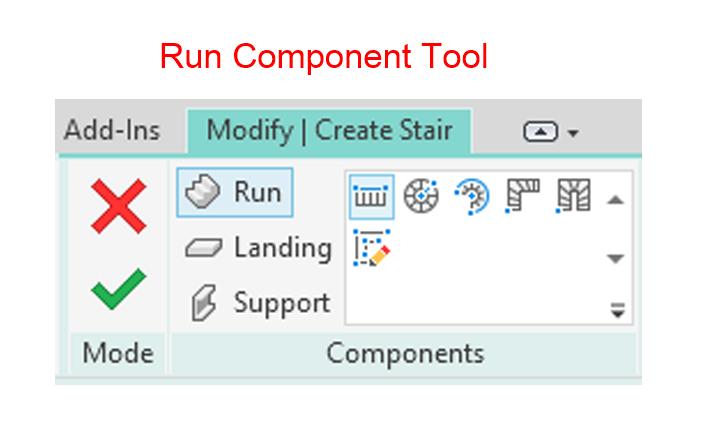
    Run Component Tool ใน Revit ช่วยให้ผู้ใช้สามารถกำหนดช่วงบันไดภายในชุดประกอบบันได โดยมีตัวเลือกต่าง ๆ ที่ช่วยให้ปรับแต่งได้ตามข้อกำหนดของการออกแบบ

    วิธีใช้เครื่องมือ Run Component Tool:

    1. เปิดเครื่องมือบันได: ไปที่ แท็บ Architectureแผง Circulationเลือก Stair
    2. เลือกเครื่องมือ Run Component: ใน แผง Component ให้ตรวจสอบว่าได้เลือก Run แล้ว
    3. เลือกประเภทช่วงบันได: ใน Draw gallery เลือกประเภทที่ต้องการ เช่น
    • Straight Run (ช่วงบันไดตรง)
    • Full-Step Spiral (บันไดวนเต็มรอบ)
    • Center-Ends Spiral (บันไดวนแบบหมุนไม่ครบ 360 องศา)
    • L-Shape Winder (บันไดรูปตัว L)
    • U-Shape Winder (บันไดรูปตัว U)
    1. ปรับแต่งเส้นกำหนดตำแหน่ง (Location Line):
    • เลือกตำแหน่งของบันไดเทียบกับทิศขึ้น เช่น ซ้าย, กึ่งกลาง, หรือขวา
    • กำหนดให้สอดคล้องกับผนังหรือโครงสร้างที่รองรับ
    1. ปรับแต่งคุณสมบัติของช่วงบันได:
    • ระบุค่า offset สำหรับการเลื่อนตำแหน่งบันได
    • กำหนดความกว้างของช่วงบันได (Actual Run Width)
    • เปิด/ปิด Automatic Landing เพื่อให้ Revit สร้างชั้นพักอัตโนมัติ
    • ปรับค่าคุณสมบัติเพิ่มเติม เช่น Relative Base Height และ Begin with Riser/End with Riser
    1. กำหนดราวจับ (Railings):
    • ตั้งค่าให้ระบบเพิ่มราวจับอัตโนมัติ หรือเลือกตำแหน่งราวจับเอง
    • สามารถเลือกให้ราวจับอยู่บน Treads (แผ่นรองเท้า) หรือ Stringer (โครงบันได)

    คุณสมบัติสำคัญ:

    • การควบคุมบันไดอย่างแม่นยำ: ปรับตำแหน่งและรูปทรงของบันไดได้อย่างละเอียด
    • การสร้างชั้นพักอัตโนมัติ: เชื่อมต่อช่วงบันไดหลายชุดได้อย่างราบรื่น
    • การปรับแต่งราวจับ: สามารถเปลี่ยนแปลงรูปแบบและตำแหน่งของราวจับตามต้องการ

    Location Line

    เส้นกำหนดตำแหน่ง (Location Line) ใน Autodesk Revit

    ใน Revit Location Line เป็นตัวเลือกสำคัญที่กำหนดตำแหน่งของช่วงบันได (Stair Run) เทียบกับโครงสร้างโดยรอบ เช่น ผนังหรือองค์ประกอบรองรับบันได

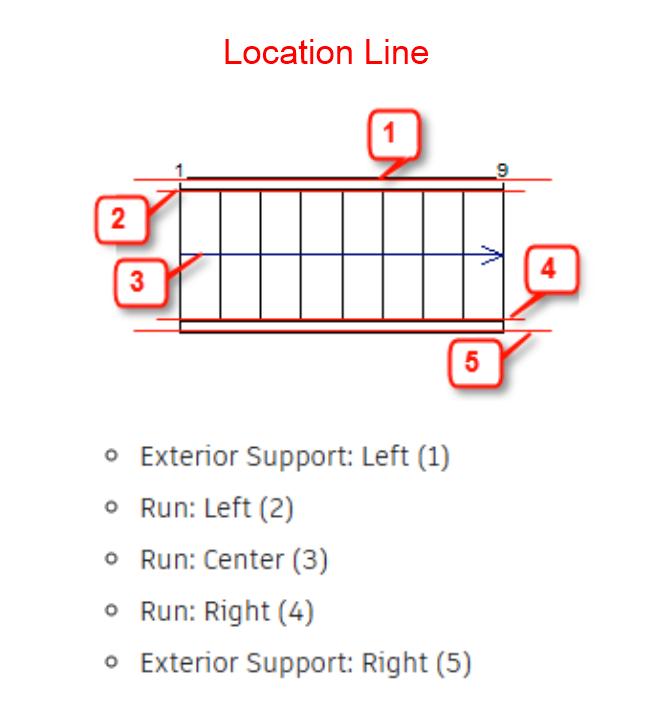
    ตัวเลือก Location Line:

    • Exterior Support: Left – กำหนดแนวช่วงบันไดให้อ้างอิงจากโครงสร้างรองรับด้านซ้าย
    • Run: Left – ตำแหน่งสร้างช่วงบันไดชิดขอบซ้าย
    • Run: Center – ตำแหน่งสร้างช่วงบันไดอยู่กึ่งกลาง
    • Run: Right – ตำแหน่งสร้างช่วงบันไดชิดขอบขวา
    • Exterior Support: Right – กำหนดแนวช่วงบันไดให้อ้างอิงจากโครงสร้างรองรับด้านขวา

    วิธีการทำงาน:

    • เมื่อออกแบบบันได การเลือก Location Line ที่เหมาะสมช่วยให้การจัดวางองค์ประกอบต่าง ๆ สมบูรณ์มากขึ้น
    • ในกรณีที่สร้างบันไดแบบ Winder Run (ช่วงบันไดที่หมุนรอบมุม) การเลือก Exterior Support: Left สามารถช่วยให้ขอบซ้ายของบันไดติดกับผนังโดยอัตโนมัติ
    • ตัวเลือก Offset ช่วยให้สามารถเลื่อนตำแหน่งเส้นกำหนดบันไดจากแนวเดิมที่เลือกไว้ได้ เช่น หากตั้งค่า Offset = 75mm และเลือก Run: Center ระบบจะขยับตำแหน่งบันไดไปทางขวา 75mm

    Straight Run

    ช่วงบันไดตรง (Straight Run) ใน Autodesk Revit

    Straight Run ใน Revit คือช่วงบันไดที่เป็นแนวตรงโดยมีจำนวนขั้นบันไดและระยะก้าวที่สม่ำเสมอ ทำให้เป็นประเภทบันไดที่ใช้งานบ่อยที่สุดในการออกแบบสถาปัตยกรรม

    วิธีสร้างช่วงบันไดตรง:

    1. เลือกเครื่องมือ Straight Run Component
    • ไปที่ แท็บ Architecture → แผง Circulation → เลือก Stair
    • ใน แผง Component ให้แน่ใจว่าได้เลือก Run และในกรอบ Run Component tool เลือก straight
    1. กำหนดจุดเริ่มต้นและจุดสิ้นสุด
    • คลิกที่พื้นที่วาดเพื่อกำหนด จุดเริ่มต้น ของบันได
    • ระหว่างการลากเคอร์เซอร์ Revit จะแสดง ขอบเขตของช่วงบันไดและจำนวนขั้นที่ต้องใช้ เพื่อขึ้นระดับ
    • คลิกอีกครั้งเพื่อ กำหนดจุดสิ้นสุด และจำนวนขั้นบันไดทั้งหมด(สามารถลากเลยจุดสิ้นสุดบันไดขั้นสุดท้ายไปได้)
    1. ดูตัวอย่างบันไดในมุมมอง 3D (ถ้าต้องการ)
    • บน Quick Access Toolbar, คลิก Default 3D View เพื่อดูตัวอย่างช่วงบันไดก่อนออกจากโหมดแก้ไข
    1. เสร็จสิ้นโหมดแก้ไขบันได
    • คลิก Finish Edit Mode เพื่อบันทึกและออกจากโหมดแก้ไขบันได

    การสร้างช่วงบันไดตรงที่เชื่อมต่อกันด้วยชั้นพัก (Landing)

    • เลือก Straight Run Tool และกำหนดตัวเลือกเริ่มต้น
    • ตั้งค่า Location Line เช่น Run: Right เพื่อการจัดวางที่เหมาะสม
    • ตรวจสอบให้แน่ใจว่า Automatic Landing เปิดใช้งานอยู่
    • วาด ช่วงบันไดแรก และกำหนดตำแหน่ง Landing เมื่อถึงจำนวนขั้นที่ต้องการ
    • ลากเคอร์เซอร์เพื่อสร้าง ช่วงบันไดที่สอง ซึ่งจะเชื่อมกับชั้นพักโดยอัตโนมัติ
    • คลิก Finish Edit Mode เพื่อสรุปการประกอบบันได

    Full-Step Spiral Run

    ช่วงบันไดวนเต็มรอบ (Full-Step Spiral Run) ใน Autodesk Revit

    Full-Step Spiral Run เป็นช่วงบันไดที่มีลักษณะ หมุนเกิน 360 องศา เพื่อสร้างทางขึ้นต่อเนื่องจากระดับฐานไปยังระดับบนสุด

    วิธีสร้าง Full-Step Spiral Run:

    1. เลือกเครื่องมือบันได
    • ไปที่ แท็บ Architecture → แผง Circulation → เลือก Stair
    • เลือก Full-Step Spiral Run ในตัวเลือก Run Component Tool
    1. กำหนดจุดศูนย์กลาง
    • คลิกที่พื้นที่วาดเพื่อระบุ จุดศูนย์กลาง ของบันไดวน
    1. กำหนดรัศมี
    • ลากเคอร์เซอร์เพื่อระบุ รัศมีของบันได ให้ตรงกับข้อกำหนดของการออกแบบ
    • ระบบจะแสดง ขอบเขตของช่วงบันไดและจำนวนขั้นที่ต้องใช้ เพื่อไปถึงระดับที่กำหนด
    1. ปรับทิศทางการหมุน (ถ้าต้องการ)
    • ตามค่าเริ่มต้น บันไดวนจะสร้างในทิศทาง ทวนเข็มนาฬิกา
    • ใช้เครื่องมือ Flip เพื่อสลับทิศทางเป็น ตามเข็มนาฬิกา
    1. ดูตัวอย่างและบันทึกการแก้ไข
    • บน Quick Access Toolbar, คลิก Default 3D View เพื่อดูตัวอย่างบันไดในรูปแบบ 3D
    • คลิก Finish Edit Mode เพื่อบันทึกและออกจากโหมดแก้ไขบันได

    คุณสมบัติสำคัญ:

    • รูปแบบบันไดวนที่ต่อเนื่อง – บันไดหมุนจนกว่าจะถึงระดับที่ต้องการ
    • การควบคุมทิศทางการหมุน – สามารถเลือกหมุนตามหรือทวนเข็มนาฬิกา
    • การกำหนดจำนวนขั้นโดยอัตโนมัติ – ระบบคำนวณจำนวนขั้นบันไดตามการเปลี่ยนระดับ

    Winder Run

    ช่วงบันไดแบบวินเดอร์ (Winder Run) ใน Autodesk Revit

    Winder Run คือรูปแบบบันไดที่มีขั้นบันไดแบบเฉียงใน รูปตัว L หรือ U ซึ่งช่วยให้บันไดสามารถหมุนได้โดยไม่ต้องใช้ชั้นพัก (Landing) เป็นทางเลือกที่นิยมสำหรับการออกแบบบันไดที่เน้นประหยัดพื้นที่

    วิธีสร้าง Winder Run:

    1. เลือกเครื่องมือ Winder Run
    • ไปที่ แท็บ Architecture → แผง Circulation → เลือก Stair
    • เลือก Winder Run ในตัวเลือก Run Component Tool
    1. กำหนด Location Line
    • บน Options Bar เลือก Exterior Support: Left หรือ Exterior Support: Right เพื่อจัดตำแหน่งช่วงบันไดให้ติดกับผนัง
    • หากไม่ใช้ตัวรองรับ Run: Left และ Exterior Support: Left จะมีพฤติกรรมการจัดวางเหมือนกัน
    1. ปรับทิศทางของรูปแบบ
    • ใช้ Mirror Preview เพื่อสลับทิศทางของบันได
    • กด Spacebar เพื่อหมุนทิศทางของ Winder Run ให้ตรงกับการออกแบบ
    1. วางช่วงบันไดวินเดอร์
    • หากต้องการให้บันไดติดกับผนัง ให้เลื่อนเคอร์เซอร์ไปใกล้ผนัง ระบบจะจับตำแหน่งให้โดยอัตโนมัติ
    • คลิกเพื่อวาง Winder Run
    1. ปรับแต่งขั้นบันได (ถ้าต้องการ)
    • ใช้ direct manipulation controls เพื่อจัดสมดุลขั้นบันไดระหว่างแต่ละส่วนของ winder
    • สามารถเปลี่ยนขั้นบันไดแบบเฉียงเป็นขั้นตรงโดยปรับ Parallel Treads at Start/End ใน Properties Palette
    1. ดูตัวอย่างและบันทึกการแก้ไข
    • คลิก Default 3D View เพื่อดูตัวอย่างบันได
    • คลิก Finish Edit Mode เพื่อบันทึกและออกจากโหมดแก้ไขบันได

    คุณสมบัติสำคัญ:

    • ดีไซน์ประหยัดพื้นที่ – ใช้ขั้นบันไดแบบเฉียงแทนชั้นพัก
    • ปรับตำแหน่งอัตโนมัติ – ระบบจับตำแหน่งให้สอดคล้องกับผนัง
    • ปรับแต่งขั้นบันไดได้ – เปลี่ยนขั้นบันไดเฉียงเป็นขั้นตรงได้ตามต้องการ

  • Curtain Walls

    ใน Revit Curtain Walls เป็นผนังภายนอกประเภทพิเศษที่ไม่รองรับน้ำหนักของพื้นหรือหลังคา มักประกอบด้วยโครงอะลูมิเนียมบางที่มีวัสดุกรุผิว เช่น กระจก, แผ่นโลหะ, หรือหินบาง

    คุณสมบัติหลัก

    • ดีไซน์แผงเดี่ยว: เมื่อวาดผนัง Curtain Wall ระบบจะสร้างแผงเดี่ยวที่ขยายตามความยาวของผนัง
    • Curtain Grids: หากตั้งค่าให้สร้างกริดอัตโนมัติ ผนังจะถูกแบ่งเป็นหลายแผง
    • Mullions: องค์ประกอบโครงสร้างที่แบ่งช่องหน้าต่างระหว่างแผงต่าง ๆ

    ประเภทของ Curtain Walls

    Revit มีประเภทผนัง Curtain Wall ที่ตั้งค่าไว้ล่วงหน้าหลายระดับ ได้แก่:

    1. Curtain Wall 1 – ไม่มีกริดหรือ Mullions ให้ความยืดหยุ่นสูงสุด
    2. Exterior Glazing – มีกริดที่ตั้งค่าไว้ล่วงหน้า แต่สามารถปรับแต่งกฎของกริดได้
    3. Storefront – มีกริดและ Mullions ที่ตั้งค่าไว้ล่วงหน้า และสามารถปรับเปลี่ยนได้

    การแก้ไข Curtain Walls

    • คลิกขวาบนผนังเพื่อเข้าถึง Context Menu สำหรับการปรับแต่งแผงและ Mullions
    • Curtain Walls สามารถเป็นแบบ เส้นตรงหรือโค้ง เพื่อสร้างดีไซน์กระจกที่มีความโค้ง
    • สามารถฝัง Curtain Walls ลงใน Basic Walls เพื่อสร้างดีไซน์ Storefront ที่ผนังฝังในผนังหลัก

    Embedded Curtain Walls

    ใน Revit Embedded Curtain Walls หมายถึงผนัง Curtain Wall ที่ถูกฝังไว้ใน Host Wall โดยยังคงมีการเชื่อมโยงโดยตรงกับมัน วิธีนี้ช่วยให้สามารถผสานดีไซน์ของ Storefront หรือส่วนกระจกเข้ากับผนังหลักได้ง่ายขึ้น

    พฤติกรรมหลักของ Embedded Curtain Walls

    • Embedded Curtain Wall ทำงานคล้ายกับหน้าต่างมัน จะไม่เปลี่ยนขนาด หาก Host Wall ถูกปรับขนาด
    • หาก Host Wall ถูกหมุน, Embedded Curtain Wall จะเคลื่อนที่ไปพร้อมกับมัน
    • สามารถฝัง Curtain Wall ลงในผนังอื่นได้ โดยไม่ต้องตัดโปรไฟล์ของ Host Wall เองใช้เครื่องมือ Cut Geometry แทน

    ข้อควรพิจารณาสำหรับ Embedded Curtain Walls

    • Curtain Wall สามารถฝังได้ ก็ต่อเมื่อมัน ขนานกับ Host Wall และอยู่ห่างกันไม่เกิน 6 นิ้ว
    • ประเภทของ Curtain Wall บางชนิด สามารถฝังโดยอัตโนมัติ ตรวจสอบ Type Properties และเปิดใช้งาน Automatically Embed หากจำเป็น
    • สามารถฝังผนังลงใน Curtain Panel แล้วฝัง Curtain Wall ลงในผนังที่ฝังไว้ ทำซ้ำกระบวนการนี้ได้ตามต้องการ
    • หากแก้ไข Elevation Profile ของ Embedded Curtain Wall ช่องเปิดของ Host Wall จะปรับโดยอัตโนมัติ และวัสดุของ Host Wall จะเติมเต็มช่องว่างที่เกิดขึ้น

    Curtain Element

    ใน Revit Curtain Elements หมายถึงชุดขององค์ประกอบเฉพาะที่ใช้สร้าง building facades ด้วยตัวเลือกการออกแบบที่ยืดหยุ่น โดยรวมถึงองค์ประกอบต่าง ๆ เช่น Curtain Walls, Curtain Grids, Mullions และ Curtain Systems ซึ่งช่วยสร้างโครงสร้างภายนอกที่ทันสมัยและเป็นระเบียบ

    องค์ประกอบของ Curtain Elements:

    • Curtain Walls – ผนังภายนอกที่ไม่รับน้ำหนักโครงสร้าง ประกอบด้วยแผงและ Mullions
    • Curtain Grids – ใช้แบ่ง Curtain Walls ออกเป็นแผงย่อย
    • Mullions – องค์ประกอบโครงสร้างหรือองค์ประกอบตกแต่งที่วางบน Curtain Grids
    • Curtain Systems – ระบบที่รวม Curtain Grids, Panels และ Mullions เข้าด้วยกันเป็นรูปทรงที่มีเอกลักษณ์

    เครื่องมือสำหรับสร้าง Curtain Elements:

    • อยู่ใน Architecture tab → Build panel
    • สามารถเลือกตัวเลือกเช่น Curtain System, Curtain Grid, Mullion หรือ Wall by Face ตามความต้องการของการออกแบบ

    คุณสมบัติสำคัญ:

    • Type-Driven Layouts – ใช้เพื่อกำหนดการจัดเรียงกริดและแผงล่วงหน้า
    • Locked Mullions and Grids – ช่วยรักษาความเสถียรของการออกแบบ Curtain Wall ที่ซับซ้อน
    • Embedding and Joining – Curtain Walls สามารถฝังลงในผนังหลักหรือรวมเข้ากับองค์ประกอบอื่น ๆ เพื่อการออกแบบที่ไร้รอยต่อ

    Type-Driven

    ใน Revit Type-Driven หมายถึงวิธีการกำหนดรูปแบบการจัดวางองค์ประกอบ Curtain Element โดยอิงตาม Wall Type Properties แทนที่จะปรับแต่งแต่ละองค์ประกอบด้วยตนเอง วิธีนี้ช่วยให้สามารถจัดวาง Curtain Grids, Panels และ Mullions ได้อย่างเป็นระบบและอัตโนมัติ

    แนวทางสำคัญของ Type-Driven Curtain Element Layout

    • การวางกริดอัตโนมัติ – เมื่อกำหนด Curtain Wall Type ด้วย Vertical และ Horizontal Layout Properties, ระบบจะสร้าง Curtain Grids ตามค่าที่ตั้งไว้โดยอัตโนมัติ
    • มาตรฐานการออกแบบที่สม่ำเสมอ – เนื่องจาก Grids, Panels และ Mullions ถูกจัดวางตามค่า Type Properties การออกแบบจึงมีความคงที่ในทุกกรณีที่ใช้ Curtain Wall Type เดียวกัน
    • สามารถปรับแต่งรูปแบบได้ – ผู้ใช้สามารถแก้ไขค่า Type Properties เพื่อกำหนดระยะและรูปแบบของ Curtain Grids ให้เหมาะกับงานออกแบบ

    การใช้งานจริง

    • Storefront Design – การใช้ Type-Driven Layout ช่วยให้การจัดวาง Curtain Grids และ Mullions เป็นไปอย่างสม่ำเสมอในหลาย ๆ พื้นที่
    • Sloped Glazing – การตั้งค่าแบบ Type-Driven ช่วยให้สามารถจัดระเบียบ Grid Pattern บนพื้นผิวเอียงโดยไม่ต้องแก้ไขทีละจุด
    • Curtain Systems ที่ซับซ้อน – ใช้เพื่อจัดการ Curtain Panels จำนวนมากได้อย่างมีประสิทธิภาพ

    เมื่อกำหนดค่า Curtain Elements ในระดับ Type ผู้ใช้สามารถปรับปรุงกระบวนการสร้างโมเดลให้มีความถูกต้องและประหยัดเวลา

    Locking Mullions and Curtain Grids

    ใน Revit Locking Mullions and Curtain Grids หมายถึงกระบวนการล็อก Mullions และ Curtain Grids เพื่อให้คงตำแหน่งภายในระบบ Curtain Wall และป้องกันการแก้ไขที่ไม่ตั้งใจ ฟีเจอร์นี้มีประโยชน์อย่างยิ่งเมื่อใช้กับ Type-Driven Curtain Grid Layouts ที่ต้องการความสม่ำเสมอในหลายจุดติดตั้ง

    พฤติกรรมหลัก

    • การปักPin (ล็อก) องค์ประกอบ: Mullions และ Curtain Grids สามารถล็อกได้ก็ต่อเมื่อ Curtain Element นั้นถูกกำหนดโดย Type-Driven Layout
    • ควบคุมผ่าน Type Properties: เมื่อถูกล็อก พฤติกรรมของ Mullions และ Grids จะถูกกำหนดโดย Type Properties ทำให้เกิดความคงที่ในการออกแบบ
    • ป้องกันการแก้ไขโดยไม่ตั้งใจ: องค์ประกอบที่ถูกล็อกไม่สามารถเคลื่อนย้ายหรือปรับเปลี่ยนได้โดยตรงจนกว่าจะ ถูกปลดล็อก

    การใช้งานจริง:

    • การออกแบบ Storefront มาตรฐาน: ช่วยให้ Mullions และ Grids มีความสม่ำเสมอในหลาย ๆ ผนัง Curtain Wall
    • ระบบ Curtain Wall ที่ซับซ้อน: ช่วยรักษาโครงสร้าง Grid ให้มั่นคงโดยไม่ถูกปรับแต่งโดยไม่ตั้งใจ
    • การปรับเปลี่ยนอัตโนมัติ: เมื่อมีการแก้ไข Curtain Wall Type, Mullions และ Grids ที่ล็อกไว้จะปรับตามโดยอัตโนมัติ

    Linear Curtain Wall

    ใน Revit Linear Curtain Wall คือผนัง Curtain Wall ที่วางเป็นเส้นตรง เพื่อสร้างBuilding Facadeที่มีโครงสร้างและรูปแบบที่ทันสมัย ผนังประเภทนี้ประกอบด้วย Curtain Grids, Panels และ Mullions ซึ่งกำหนดรูปแบบและลักษณะของระบบ Curtain Wall

    ขั้นตอนการสร้าง Linear Curtain Wall

    1. เปิดมุมมอง Floor Plan หรือ 3D View – เลือกมุมมองที่เหมาะสมสำหรับการวางผนัง
    2. เลือกเครื่องมือ Wall – ไปที่ Architecture tab → Build panel → Wall drop-down → Wall: Architectural
    3. เลือกประเภท Curtain Wall – ใช้ Type Selector เพื่อเลือกประเภทผนังที่ต้องการ
    4. กำหนดรูปแบบกริด – ตั้งค่า Vertical และ Horizontal Layout เพื่อแบ่งผนังออกเป็นแผงโดยอัตโนมัติ
    5. ปรับแต่ง Mullions และ Panels – กำหนดตำแหน่งของ Mullions หรือเปลี่ยนวัสดุของ Panels ตามต้องการ
    6. กำหนดตำแหน่งสุดท้าย – ใช้ Listening Dimensions เพื่อกำหนดความยาวของผนังให้แม่นยำ

    ข้อควรพิจารณา

    • Curtain Grids ที่สร้างโดยอัตโนมัติไม่สามารถเคลื่อนย้ายได้ เว้นแต่จะตั้งค่าเป็น Independent ใน Properties
    • การพลิกด้านผนัง – กด Spacebar ขณะวาดผนังเพื่อเปลี่ยนทิศทางของ Curtain Wall
    • Embedding Walls – สามารถฝัง Curtain Wall ลงใน Host Wall ได้โดยไม่ต้องตัดด้วยตนเอง

    Linear Curtain Wall เหมาะสำหรับ Storefronts, ผนังกระจกภายนอก และBuilding Facade

    Non-Linear Curtain Wall

    ใน Revit Non-Linear Curtain Wall หมายถึงผนัง Curtain Wall ที่มีเส้นทางโค้งหรือไม่เป็นรูปทรงสี่เหลี่ยมแทนที่จะเป็นเส้นตรง ผนังประเภทนี้มักใช้ในงานออกแบบสถาปัตยกรรมที่ต้องการความโค้งมนและไดนามิก

    ขั้นตอนการสร้าง Non-Linear Curtain Wall

    1. เปิดมุมมอง Floor Plan หรือ 3D View – เลือกมุมมองที่เหมาะสมสำหรับการวางผนัง
    2. เลือกเครื่องมือ Wall – ไปที่ Architecture tab → Build panel → Wall drop-down → Wall: Architectural
    3. เลือกประเภท Curtain Wall – ใช้ Type Selector เพื่อเลือกประเภทผนังที่ต้องการ
    4. วาดเส้นทางโค้ง:
    • ใช้เครื่องมือ Arc, Spline, Circle หรือ Ellipse เพื่อกำหนดรูปทรงผนัง
    • กด Spacebar ขณะวาดเพื่อพลิกทิศทาง ยกเว้นกรณีของ Ellipse
    • ใช้ Pick Lines หรือ Pick Faces เพื่อสร้างผนังจากรูปทรงที่มีอยู่ในโมเดล
    1. ปรับแต่ง Elevation Profile – กำหนดความสูงของผนังหรือเชื่อมกับหลังคาเพื่อสร้างโครงสร้างที่ซับซ้อน
    2. เพิ่ม Curtain Grids และ Mullions – ปรับแต่งการแบ่งแผงและการจัดวาง Mullions ตามความต้องการของการออกแบบ

    ข้อควรพิจารณาสำคัญ

    • ผนัง Curtain Wall ที่เป็นรูปทรง Ellipse ไม่สามารถพลิกด้านได้ขณะวาด
    • การเชื่อมกับหลังคา ช่วยให้ผนังโค้งสามารถรวมเข้ากับโครงสร้างใหญ่ได้อย่างไร้รอยต่อ
    • เลือกพื้นผิวแนวตั้ง – กด Tab เพื่อเลือกหลายพื้นผิวสำหรับการวางพร้อมกัน

    Non-Linear Curtain Walls ช่วยให้สามารถออกแบบโครงสร้างสถาปัตยกรรมที่มีเอกลักษณ์ เช่น Facadeกระจกโค้ง, โครงสร้างออร์แกนิก และดีไซน์ภายนอกที่ซับซ้อน

    Separate an Embedded Wall

    ใน Revit การแยก Embedded Wall หมายถึงการถอดผนัง Curtain Wall หรือองค์ประกอบที่ฝังจาก Host Wall เพื่อให้สามารถเคลื่อนย้ายได้อย่างอิสระ โดยปกติเมื่อฝังผนังใน Host Wall ผนังจะเชื่อมโยงกัน ซึ่งหมายความว่า หาก Host Wall ถูกย้ายหรือหมุน ผนังฝังจะเคลื่อนที่ไปด้วย

    ขั้นตอนในการแยก Embedded Wall

    1. เปิดแท็บ Modify – ไปที่ Geometry panel
    2. คลิก Uncut Geometry – อยู่ในเมนู Cut drop-down
    3. เลือก Host Wall – คลิกที่ผนังหลักที่มีองค์ประกอบฝังอยู่
    4. เลือก Embedded Wall – คลิกที่ Curtain Wall หรือองค์ประกอบที่ต้องการแยกออก
    5. ยืนยันการแยกออก – ผนังฝังสามารถเคลื่อนย้ายได้แยกจาก Host Wall

    ข้อควรพิจารณา

    • วิธีนี้เหมาะสำหรับการออกแบบใหม่หรือการปรับเปลี่ยน Storefront หรือส่วนกระจก ในระบบผนังขนาดใหญ่
    • เมื่อแยกออกแล้ว ผนังที่ฝังไว้จะทำงานเหมือน Curtain Wall ทั่วไป และสามารถปรับแต่งได้อย่างอิสระ
    • หากต้องการฝังผนังใหม่ สามารถ ปรับตำแหน่ง และทำให้เชื่อมโยงกลับไปยัง Host Wall ได้อีกครั้ง

    Curtain Wall Join

    ใน Revit Curtain Wall Join หมายถึงการเชื่อมต่อระหว่างผนัง Curtain Wall หลายชุด หรือการเชื่อมกับผนังภายนอก/ภายใน เมื่อวางผนัง Curtain Wall ในโปรเจค ระบบจะเชื่อมต่อกับผนังที่ติดกันโดยอัตโนมัติ แต่สามารถปรับแต่ง Join Conditions เพื่อให้ผนังจัดเรียงและวาง Mullions ได้อย่างเหมาะสม

    การปรับแต่ง Curtain Wall Join

    • ใช้ Shape Handles – เลือก Shape Handle ของ Curtain Wall Join โดยกด Tab เพื่อไฮไลท์จุดที่ต้องการ จากนั้นลาก Shape Handle เพื่อแยก Curtain Wall ออกจากผนังที่ติดกัน
    • ใช้เครื่องมือ Align – สามารถใช้ Align Tool เพื่อจัดแนว Curtain Wall ให้ตรงกับขอบหรือศูนย์กลางของผนังที่เชื่อมต่อ
    • รักษาการเชื่อมต่อ – แม้ว่าจะเลื่อน Curtain Wall ออกไป แต่การเชื่อมต่อกับผนังที่ติดกันจะยังคงอยู่ ทำให้สามารถควบคุมตำแหน่งได้อย่างอิสระโดยไม่สูญเสียโครงสร้างเดิม

    เหตุผลในการปรับ Curtain Wall Join

    • ปรับแต่งให้ Curtain Grids และ Mullions เชื่อมต่อได้อย่างไร้รอยต่อ
    • ป้องกันช่องว่างหรือความคลาดเคลื่อนในฟาซาดที่ซับซ้อน
    • ควบคุมการรวม Curtain Wall กับองค์ประกอบสถาปัตยกรรมอื่น ๆ ได้ง่ายขึ้น

    Grids and Panels

    ใน Revit Curtain Grids และ Panels เป็นองค์ประกอบสำคัญที่ใช้แบ่ง Curtain Wall ออกเป็นส่วน ๆ เพื่อเพิ่มความยืดหยุ่นในการออกแบบและการเลือกใช้วัสดุ

    Curtain Grids

    • หน้าที่: ใช้แบ่ง Curtain Wall ออกเป็น เซกเมนต์สี่เหลี่ยมหรือรูปทรงที่กำหนดเอง
    • การวาง: สามารถเพิ่มได้แบบ อัตโนมัติ หรือ กำหนดเอง
    • การปรับแต่ง: สามารถแก้ไขระยะห่าง, วิธีจัดวาง, การชดเชย และมุมของ Grid ได้
    • การลบเซกเมนต์: สามารถ ลบบางส่วนของ Grid เพื่อสร้างรูปแบบที่ไม่สมมาตร

    Curtain Panels

    • หน้าที่: ทำหน้าที่เป็นพื้นผิวของ Curtain Wall โดยวางอยู่ภายในขอบเขตที่ Curtain Grids กำหนด
    • การปรับแต่ง: สามารถเปลี่ยนวัสดุได้ เช่น กระจก, โลหะ, หรือผนังทึบ
    • การรวมแผง: สามารถรวม Curtain Panels ที่อยู่ติดกันโดย ลบ Curtain Grid Segment
    • การแบ่งแผง: สามารถแบ่ง Panel ออกเป็นหลายส่วนได้โดยเพิ่ม Grid Segment ใหม่
    • การปรับรูปทรง: สามารถแก้ไข Panel Profile เพื่อสร้างช่องเปิด เช่น ช่องระบายอากาศหรือประตู

    เครื่องมือสำคัญ

    • Modify Curtain Grid – ใช้แก้ไขการจัดวาง Grid ภายใน Curtain Wall
    • Join Curtain Wall Panels – รวม Panel หลายตัวเข้าด้วยกันเพื่อสร้างพื้นที่ใหญ่ขึ้น
    • Curtain Grid Placement Options – ควบคุมการจัดวาง Grid Segment บน Curtain Panel

    การใช้ Curtain Grids และ Panels ช่วยให้สามารถออกแบบ Curtain Walls ได้อย่างมีประสิทธิภาพและรักษามาตรฐานการออกแบบ

    Curtain Wall Panels

    ใน Revit Curtain Wall Panels หมายถึงส่วนประกอบแต่ละชิ้นภายใน Curtain Wall ซึ่งถูกกำหนดโดย Curtain Grids Panels เหล่านี้สามารถปรับแต่งได้ทั้งวัสดุ ขนาด และการทำงานในเชิงโครงสร้าง

    คุณสมบัติหลักของ Curtain Wall Panels

    • การปรับแต่งวัสดุ – สามารถเปลี่ยนวัสดุได้ เช่น กระจก, โลหะ, อิฐ หรือผนังทึบ
    • พฤติกรรมการปรับขนาด – Curtain Panels ไม่สามารถปรับขนาดโดยตรง ด้วยการลาก แต่จะเปลี่ยนแปลงตาม Curtain Grid ที่ถูกแก้ไข
    • การจัดหมวดหมู่ – Panels สามารถกำหนดเป็น Walls หรือ Curtain Panels ผ่าน Type Selector
    • การฝังองค์ประกอบ – สามารถฝังหน้าต่างหรือช่องเปิดใน Curtain Panel แต่ตำแหน่งจะคงที่ตาม Curtain Wall ทั้งชุด
    • การแบ่งแผง – สามารถแบ่ง Panel ออกเป็นหลายส่วนโดยใช้ Curtain Grids
    • การฝัง Curtain Wall ใน Panel – สามารถนำ Curtain Wall Type มาฝังใน Panel ได้ ทำให้เกิดโครงสร้างซ้อนกัน
    • การรวมประตู – Panels บางประเภทสามารถกำหนดเป็น Door Elements ที่สามารถติดแท็กและจัดตารางได้

    การใช้งานจริง

    • Storefront Design – สามารถปรับแต่ง Panel เป็นกระจกหรือโลหะเพื่อใช้กับพื้นที่ร้านค้า
    • Architectural Facades – ใช้ Panel อิฐใน Curtain Wall เพื่อสร้างดีไซน์ที่กลมกลืนกับองค์ประกอบอื่น ๆ
    • Glazing Systems ที่ซับซ้อน – สามารถใช้ Curtain Walls ที่ฝังกันเพื่อสร้างรูปแบบฟาซาดที่ซับซ้อน

    การรวม Curtain Wall Panels

    ใน Revit การรวม Curtain Wall Panels หมายถึงการเชื่อมต่อหรือรวมแผง Curtain Wall ที่อยู่ติดกัน เพื่อสร้างการออกแบบที่ต่อเนื่องมากขึ้น หรือรองรับช่องเปิดขนาดใหญ่ เช่น ประตูหรือหน้าต่าง

    คุณสมบัติหลักของการรวม Curtain Wall Panels

    • การรวมแผง – เชื่อมต่อแผง Curtain Wall ที่แยกกันให้กลายเป็นแผงเดียวต่อเนื่อง
    • เพิ่มความยืดหยุ่นในการออกแบบ – สามารถฝังองค์ประกอบขนาดใหญ่ เช่น ประตู ลงใน Curtain Wall ได้ง่ายขึ้น
    • ความสม่ำเสมอของประเภทแผง – หากรวมแผงที่มีประเภทแตกต่างกัน แผงที่ได้จะใช้ประเภทของแผงแรกที่เลือก
    • ใช้มุมมอง Hidden Line – แนะนำให้ใช้ Hidden Line Visual Style เพื่อดูว่ามีแผงใดถูกเชื่อมกันบ้าง

    การใช้งานจริง

    • Storefront Designs – ช่วยลดจำนวน Grid และเพิ่มพื้นที่กระจกให้กว้างขึ้น
    • สุนทรียภาพทางสถาปัตยกรรม – สร้างฟาซาดที่ดูต่อเนื่องโดยลดจำนวน Mullions ที่ไม่จำเป็น
    • การเชื่อมต่อช่องเปิด – ช่วยรวมประตูหรือช่องระบายอากาศเข้าไปใน Curtain Walls ได้อย่างไร้รอยต่อ

    Curtain Grids

    ใน Revit Curtain Grids เป็นองค์ประกอบที่ใช้แบ่ง Curtain Wall ออกเป็นส่วนย่อย ทำให้สามารถปรับแต่งรูปแบบของแผงและออกแบบได้อย่างยืดหยุ่น

    หน้าที่หลักของ Curtain Grids

    • แบ่ง Curtain Walls – ใช้เพื่อกำหนดแผง Curtain Wall ให้อยู่ในรูปแบบโมดูลาร์
    • การวางแบบอัตโนมัติและกำหนดเอง – บางประเภท Curtain Wall มีการตั้งค่า Grid ล่วงหน้า ขณะที่บางกรณีต้องเพิ่ม Grid ด้วยตัวเอง
    • ปรับแต่งรูปแบบได้ – สามารถแก้ไขระยะห่าง, การจัดวาง และรูปแบบของ Grid เพื่อให้เหมาะกับการออกแบบที่ซับซ้อน

    วิธีการวาง Curtain Grids

    1. รูปแบบกริดมาตรฐาน – กำหนดโดย Type Properties เพื่อให้เกิดระยะห่างที่สม่ำเสมอ
    2. รูปแบบกริดไม่สมมาตร – ใช้ Curtain Grid Tool เพื่อกำหนดรูปแบบการแบ่งแผงแบบกำหนดเอง
    3. การเลือกเซกเมนต์ – สามารถกำหนดส่วนที่ต้องการใช้ Grid ผ่านตัวเลือก One Segment หรือ All Except Picked ใน Ribbon

    การใช้งาน Curtain Grids

    • Storefront และ Facades – ช่วยสร้างความยืดหยุ่นในการออกแบบภายนอก
    • ระบบแผงกระจกและโลหะ – สามารถเปลี่ยนวัสดุของแต่ละแผงได้
    • โครงสร้างสถาปัตยกรรมที่ซับซ้อน – รองรับการวาง Grid ที่ไม่สมมาตรเพื่อสร้างฟาซาดที่เป็นเอกลักษณ์

    Join Curtain Wall

    ใน Revit การเชื่อมต่อ Curtain Walls (Join Curtain Walls) หมายถึงการรวมองค์ประกอบ Curtain Wall หลายชุดให้กลายเป็นระบบที่ต่อเนื่อง วิธีนี้ช่วยให้การเปลี่ยนผ่านระหว่าง Curtain Walls มีความราบรื่นและสามารถรวมเข้ากับองค์ประกอบสถาปัตยกรรมอื่น ๆ ได้อย่างมีประสิทธิภาพ

    แนวทางหลักในการเชื่อมต่อ Curtain Walls

    • รวมแผง (Merging Panels) – เมื่อลบส่วนของ Curtain Grid ที่แบ่งแผงออกจากกัน แผงที่อยู่ติดกันจะรวมเป็นแผงเดียว
    • ปรับแต่ง Curtain Grids – สามารถแก้ไข Curtain Grid เพื่อลดความแตกต่างระหว่าง Curtain Walls ที่เชื่อมต่อกัน
    • รักษาความต่อเนื่องของโครงสร้าง – Mullions และ Panels จะปรับเปลี่ยนโดยอัตโนมัติเพื่อให้การเชื่อมต่อดูเป็นธรรมชาติ
    • ใช้ Modify Tab – เครื่องมือ Add/Remove Segments ภายใน Modify Tab ช่วยให้สามารถปรับแต่ง Curtain Grid ได้อย่างแม่นยำเพื่อให้เกิดการรวมผนัง

    การใช้งานที่เหมาะสม

    • ขยายพื้นที่ Storefront – ช่วยให้สามารถสร้างฟาซาดกระจกที่กว้างขวางและไร้รอยต่อสำหรับพื้นที่เชิงพาณิชย์
    • เพิ่มความกลมกลืนในงานออกแบบ – ช่วยให้ Curtain Walls เชื่อมโยงกับองค์ประกอบอื่น ๆ ของอาคารได้อย่างลงตัว
    • ลดจำนวน Mullions ที่ไม่จำเป็น – ลดองค์ประกอบแนวตั้งที่อาจรบกวนความสวยงามของฟาซาด

    Reshape

    ใน Revit Reshape Curtain Wall Panel หมายถึงการปรับแต่งรูปทรงของแผง Curtain Wall เพื่อสร้างช่องเปิดหรือปรับขนาดให้เหมาะกับข้อกำหนดในการออกแบบ โดยสามารถใช้สำหรับการเพิ่ม ช่องระบายอากาศ, ประตู หรือแผงรูปทรงไม่ปกติ ภายในระบบ Curtain Wall

    ขั้นตอนในการปรับแต่ง Curtain Wall Panel

    1. เลือก Curtain Wall Panel – คลิกที่แผงที่ต้องการแก้ไข
    2. เข้าสู่ Edit In-Place – ไปที่ Modify | Curtain Panels tab แล้วคลิก Edit In-Place เพื่อแก้ไขคุณสมบัติแผงโดยตรง
    • หากตัวเลือก Edit In-Place ไม่สามารถเลือกได้ ให้คลิก Pin icon เพื่อปลดล็อกค่าคุณสมบัติของแผง
    1. แก้ไขรูปทรงของแผง – ใน Modify | Glass tab, คลิก Edit Extrusion เพื่อเข้าสู่โหมด Sketch
    2. ร่างรูปทรงใหม่ – ปรับแต่งรูปทรงของแผง โดยสามารถเพิ่มช่องเปิดหรือเปลี่ยนขอบตามต้องการ
    3. บันทึกการแก้ไข – คลิก Finish Edit Mode เพื่อบันทึกการปรับแต่งและออกจากโหมดแก้ไข

    ข้อควรพิจารณา

    • การปรับแต่งจะมีผลเฉพาะกับแผงที่เลือก โดยไม่ส่งผลกระทบต่อ Curtain Wall อื่น ๆ
    • การแก้ไขแบบ Edit Extrusion ช่วยให้สามารถสร้างช่องเปิดคล้ายประตูหรือหน้าต่างได้
    • แผงที่ถูกปรับแต่งจะยังคงอยู่ภายในระบบ Curtain Wall แต่สามารถสะท้อนการเปลี่ยนแปลงเฉพาะตัวได้

  • Place Wall

    ใน Revit Place a Wall หมายถึงกระบวนการวางผนังทางสถาปัตยกรรมหรือโครงสร้างลงในโมเดลโดยใช้ Wall Tool ซึ่งเกี่ยวข้องกับการเลือกประเภทผนัง กำหนดค่าการจัดวาง และใช้วิธีการวาดต่าง ๆ เพื่อจัดตำแหน่งผนังให้มีประสิทธิภาพ

    ขั้นตอนการวางผนัง

    1. เปิดมุมมอง Floor Plan หรือ 3D View – สามารถวางผนังในมุมมองต่าง ๆ เพื่อควบคุมตำแหน่งได้ดีขึ้น
    2. เลือกเครื่องมือ Wall – ไปที่ Architecture tab → Build panel → Wall drop-down → Wall: Architectural
    3. เลือกประเภทผนัง – หากต้องการเปลี่ยนประเภท ให้เลือกจาก Type Selector
    4. ปรับแต่งคุณสมบัติ
    • กำหนด Base Constraint (ระดับที่เริ่มต้นของผนัง)
    • ตั้งค่า Top Constraint หรือระบุ Unconnected Height
    • เลือก Location Line สำหรับการจัดวาง (เช่น centerline หรือ face-based)
    1. กำหนดตัวเลือกเพิ่มเติม
    • Chain – ใช้เพื่อวาดผนังแบบต่อเนื่องกัน
    • Offset – กำหนดระยะจากตำแหน่งเคอร์เซอร์
    • Join Status – กำหนดพฤติกรรมการเชื่อมต่อของผนังโดยอัตโนมัติ

    วิธีการวางผนัง

    • วาดผนัง – ใช้เครื่องมือ Line เพื่อวาดผนังตรงโดยกำหนดจุดเริ่มต้นและจุดสิ้นสุด
    • เลือกเส้นที่มีอยู่ – ใช้เครื่องมือ Pick Lines เพื่อวางผนังตามเส้นที่เลือก เช่น ขอบขององค์ประกอบอื่น ๆ
    • เลือกพื้นผิวที่มีอยู่ – ใช้ Pick Faces เพื่อวางผนังบนพื้นผิวของโมเดลมวลรวม

    ข้อควรพิจารณา

    • ผนังที่วางโดยใช้ ellipse หรือ partial ellipse ไม่สามารถพลิกด้านใน/ด้านนอกได้ในขณะที่สร้าง
    • Auto Join and Lock ช่วยให้ผนังปรับตามองค์ประกอบที่เชื่อมต่อโดยอัตโนมัติ
    • กด Tab เพื่อไฮไลท์เซกเมนต์หลายรายการเมื่อวางผนังที่เชื่อมต่อกัน
  • Wall

    ใน Revit ผนังเป็นองค์ประกอบสำคัญในการสร้างแบบจำลองอาคาร โดยเป็นSystem Family ที่ถูกกำหนดไว้ล่วงหน้า และสามารถปรับแต่งได้ เช่น การเพิ่มหรือลดชั้นของผนัง การแบ่งออกเป็นส่วนต่าง ๆ และการเปลี่ยนแปลงวัสดุหรือความหนา

    การวางผนังสามารถทำได้โดยใช้เครื่องมือ Wall ใน Plan View หรือ 3D View โดยสามารถวาดเส้นแนวผนังขึ้นมาเอง หรืออ้างอิงเส้นที่มีอยู่แล้วเพื่อกำหนดตำแหน่ง นอกจากนี้ยังสามารถกำหนดค่าต่าง ๆ เช่น Location Line เพื่อควบคุมการจัดวางผนังให้ตรงกับโครงสร้างที่ออกแบบไว้

    เมื่อสร้างผนังแล้ว สามารถปรับแต่งเพิ่มเติมได้ เช่น:

    • เพิ่ม sweep หรือ reveal เพื่อสร้างรายละเอียดเพิ่มเติม
    • แก้ไขโปรไฟล์ผนัง
    • ใส่องค์ประกอบที่ฝังอยู่ เช่น ประตูและหน้าต่าง

    นอกจากนี้ยังมีผนังเฉพาะประเภท เช่น ผนังฝังในโครงสร้างอื่น (Embedded Walls) ผนังวงรี (Elliptical Walls) ผนังเอียง (Slanted Walls) และ ผนังลักษณะเรียวแหลม (Tapered Walls) ซึ่งมีการใช้งานที่แตกต่างกันไปตามความต้องการด้านสถาปัตยกรรมและวิศวกรรมโครงสร้าง

    Location Line

    ใน Revit Location Line เป็นคุณสมบัติที่กำหนดระนาบแนวตั้งของผนังที่ใช้เป็นจุดอ้างอิงในการจัดวางเมื่อคุณร่างแนวของผนังหรือกำหนดตำแหน่งใน Drawing Area โดยเฉพาะอย่างยิ่งเมื่อวางผนังที่ต้องการเชื่อมกันอย่างแม่นยำในงานที่ซับซ้อน

    ตัวเลือก Location Line ที่สามารถเลือกได้:

    • Wall Centerline (ค่าเริ่มต้น) – จัดวางผนังโดยใช้แกนกลางของความหนาผนังทั้งหมด
    • Core Centerline – อ้างอิงจากแกนกลางของโครงสร้างหลักของผนัง
    • Finish Face: Exterior – ใช้พื้นผิวด้านนอกสุดเป็นจุดอ้างอิง
    • Finish Face: Interior – ใช้พื้นผิวด้านในสุดเป็นจุดอ้างอิง
    • Core Face: Exterior – อ้างอิงจากขอบด้านนอกของแกนโครงสร้าง
    • Core Face: Interior – ใช้ขอบด้านในของแกนโครงสร้างเป็นแนวอ้างอิง

    ข้อควรพิจารณา

    • แกนโครงสร้าง (Core) ใน Revit หมายถึงชั้นหลักของโครงสร้างผนัง ในผนังอิฐเรียบ Wall Centerline และ Core Centerline อาจตรงกัน แต่ในผนังแบบ Compound wall อาจแตกต่างกัน
    • การเปลี่ยน Location Line ไม่ทำให้ผนังที่วางแล้วเคลื่อนที่ แต่มันส่งผลต่อการสลับด้านของผนังเมื่อกด Spacebar หรือใช้เครื่องมือปรับการวางแนว
    • ผนังที่สร้างโดยใช้เครื่องมือ Ellipse หรือ Partial Ellipse ต้องใช้ Location Line แบบ Wall Centerline
    • จุดสีน้ำเงินบนผนังที่ถูกเลือกแสดงตำแหน่งของ Location Line จะยังคงอยู่แม้ว่าคุณจะเปลี่ยนประเภทหรือโครงสร้างของผนัง
    • การเปลี่ยนค่า Location Line สำหรับผนังที่มีอยู่แล้ว ไม่ทำให้ตำแหน่งของมันเปลี่ยน แต่จะมีผลเมื่อคุณพลิกด้านของผนัง ซึ่งอาจทำให้ตำแหน่งเปลี่ยนไปขึ้นอยู่กับค่าที่ตั้งไว้

    Wall Function

    ใน Revit Wall Function เป็นคุณสมบัติที่ใช้กำหนดประเภทของผนังตามบทบาทในการออกแบบอาคาร ซึ่งใช้ได้กับ Basic Wall และ Stacked Wall เพื่อช่วยกำหนดหน้าที่ของผนังแต่ละแบบในโครงสร้างโดยรวม

    ประเภทของ Wall Function ที่มีให้เลือก

    • Interior – ใช้สำหรับผนังภายในที่แบ่งพื้นที่ภายในอาคาร
    • Exterior – กำหนดเป็นผนังด้านนอกของอาคาร
    • Foundation – ใช้สำหรับผนังที่เป็นฐานรองรับโครงสร้างหลัก
    • Retaining – ออกแบบมาเพื่อรองรับแรงดันจากดินหรือวัสดุอื่น ๆ เพื่อป้องกันการพังทลาย
    • Soffit – ใช้สำหรับพื้นผิวแนวราบหรือแนวเอียงที่อยู่ใต้ส่วนประกอบสถาปัตยกรรม
    • Core-Shaft – ใช้กับผนังที่ครอบคลุมพื้นที่แนวตั้ง เช่น ช่องลิฟต์หรือท่อบริการ

    ตัวอย่างการใช้งาน Wall Function

    • สามารถใช้ ตัวกรอง (Filter) ในมุมมองเพื่อแสดงเฉพาะผนังตามฟังก์ชันที่กำหนด ทำให้ง่ายต่อการทำงานกับแต่ละส่วนของโครงการ
    • เมื่อสร้าง Wall Schedule คุณสมบัตินี้ช่วยให้สามารถแบ่งประเภทและเรียงลำดับผนังตามบทบาทในโครงสร้างได้อย่างมีประสิทธิภาพ

    Structural Usage

    ใน Revit Structural Usage เป็น Instance Property ของผนังใน Basic Wall ซึ่งกำหนดบทบาทของผนังในโครงสร้าง โดยสามารถตั้งค่าให้เป็น non-bearing (ไม่ได้รับน้ำหนัก) หรือ structural ในสามประเภทหลัก ได้แก่ bearing (รองรับน้ำหนัก), shear (ต้านแรงด้านข้าง), และ structural combined (รองรับทั้งแรงแนวตั้งและแรงด้านข้าง)

    พฤติกรรมหลักของ Structural Usage

    • เมื่อใช้ Wall Tool, Revit จะกำหนดค่าเริ่มต้นเป็น non-bearing ซึ่งหมายถึงผนังที่ใช้แบ่งพื้นที่ แต่ไม่ได้รองรับน้ำหนักเพิ่มเติม
    • เมื่อใช้ Structural Wall Tool, ค่าเริ่มต้นจะเป็น bearing ซึ่งหมายถึงผนังที่รองรับน้ำหนักจากชั้นบน
    • สามารถเปลี่ยนค่า Structural Usage ได้โดยเลือกคุณสมบัติ Structural แล้วกำหนดประเภทที่ต้องการ

    ความหมายของประเภท Structural Usage

    • Non-bearing – ใช้แบ่งพื้นที่ แต่ไม่ได้รับน้ำหนักโครงสร้าง
    • Bearing – รองรับน้ำหนักแนวตั้ง เช่น ผนังรับน้ำหนักในโครงสร้างอาคาร
    • Shear – ใช้ต้านแรงด้านข้าง เช่น แรงลมและแรงแผ่นดินไหว
    • Structural Combined – มีบทบาททั้งการรองรับน้ำหนักแนวตั้งและต้านแรงด้านข้าง

    Embedded Wall

    ใน Revit Embedded Walls หมายถึงผนังที่ฝังอยู่ใน Host Wall และมีการเชื่อมโยงโดยตรงกับมัน ซึ่งมักใช้ในการสร้าง Curtain Wall ในผนังภายนอก หรือการฝังผนังใน Curtain Panel ผนังฝังทำงานคล้ายกับ ประตูและหน้าต่าง ใน Host Wall โดยที่มัน จะไม่เปลี่ยนขนาด หาก Host Wall ถูกปรับขนาด

    พฤติกรรมหลัก

    • การเคลื่อนย้าย Host Wall จะทำให้ Embedded Wall เคลื่อนที่ไปพร้อมกัน
    • สามารถฝังผนังลงใน Elliptical Wall ได้ แต่ต้องตัด Host Wall ด้วยตนเอง ให้พอดีกับ Embedded Wall

    ตัวอย่างการใช้งาน

    • การฝัง Curtain Wall ลงใน Basic Wall มักใช้ในการออกแบบ Storefront ซึ่งช่วยสร้างผนังกระจกขนาดใหญ่โดยไม่ต้องแยกโครงสร้างออกเป็นหลายส่วน

    Elliptical Wall

    ใน Revit Elliptical Walls เป็นประเภทผนังที่สร้างขึ้นโดยใช้เครื่องมือ Ellipse หรือ Partial Ellipse ในแผงเครื่องมือ Draw ซึ่งมีคุณสมบัติคล้ายกับผนังแบบเส้นตรง แต่มีข้อแตกต่างและแนวทางปฏิบัติที่ควรพิจารณา

    คุณสมบัติสำคัญ

    • สามารถสร้าง ผนังวงรีเต็ม หรือ ผนังวงรีบางส่วน
    • สามารถปรับแต่งได้ เช่น การปรับความสูง, การแนบเข้ากับองค์ประกอบอื่น, และ การฝังองค์ประกอบ เช่น ประตูและหน้าต่าง
    • ผนังแบบ Curtain Wall ก็สามารถเป็นวงรีได้ ซึ่งช่วยสร้างดีไซน์กระจกโค้งในอาคาร

    ข้อสังเกต

    • เงื่อนไขของ Wall Join อาจต้องปรับด้วยตนเองเนื่องจากลักษณะโค้งของผนัง
    • การฝังผนังลงในโครงสร้างวงรีต้องพิจารณา การตัดแต่งโครงสร้าง
    • Wall Location Line สำหรับผนังวงรีต้องตั้งค่าเป็น Wall Centerline เสมอ
    • คำสั่ง off set ไม่สามารถใช้ในการ place elliptical wall

    Slanted Wall

    ใน Revit Slanted Walls คือผนังที่มีการเอียงในมุมที่กำหนด แทนที่จะตั้งตรงในแนวตั้ง สามารถใช้ได้ทั้งในงาน สถาปัตยกรรม, โครงสร้าง, และ Curtain Walls เพื่อเพิ่มความหลากหลายในการออกแบบ สามารถทำงานกับผนังเอียงในมุมมอง แปลน, รูปด้าน, รูปตัด, 3D Orthographic, และ Perspective Views

    การสร้างและปรับแต่ง Slanted Walls

    • วาง Vertical Wall ตามปกติ แล้วเปลี่ยนค่าพารามิเตอร์ Cross-Section Instance เป็น Slanted
    • ปรับมุมเอียงโดยใช้พารามิเตอร์ Angle from Vertical
    • สามารถตั้งค่า Orientation Wall Instance Property เพื่อให้ประตูและหน้าต่างติดตามมุมเอียงของผนังได้

    แนวทางปฏิบัติ

    • ตรวจสอบความแข็งแรงของโครงสร้างเมื่อใช้ Slanted Walls ในงานออกแบบที่รองรับน้ำหนัก
    • พิจารณาการเชื่อมต่อองค์ประกอบ เช่น ประตูและหน้าต่าง เพื่อให้เข้ากับมุมเอียงได้อย่างเหมาะสม
    • ปรับแต่งวัสดุและการตกแต่งให้สอดคล้องกับแนวผนังเพื่อให้เกิดความสมบูรณ์ในการออกแบบ

    Tapered Wall

    ใน Revit Tapered Walls เป็นผนังที่มีพื้นผิวเอียงแทนที่จะตั้งตรงในแนวตั้ง สามารถใช้ได้ทั้งในงานสถาปัตยกรรมและโครงสร้าง โดยสามารถสร้างและปรับแต่งในมุมมอง แปลน, รูปด้าน, รูปตัด, 3D Orthographic, และ Perspective Views ได้

    คุณสมบัติสำคัญ:

    • ต้องกำหนดอย่างน้อยหนึ่งชั้นของผนังเป็น “Variable” ก่อนที่จะสามารถตั้งค่าให้เป็น Tapered ได้
    • มุมของพื้นผิวผนัง สามารถกำหนดใน Wall Type Properties และสามารถปรับแต่งเฉพาะผนังแต่ละจุดใน Wall Instance Properties
    • เมื่อวางผนัง ให้ตั้งค่าพารามิเตอร์ Cross-Section Instance Parameter เป็น Tapered เพื่อเปิดใช้งานผนังแบบTapered

    การปรับแต่งมุมของพื้นผิวผนัง:

    • หากกำหนดมุมใน Type Properties, Revit จะใช้ค่าที่ตั้งไว้โดยอัตโนมัติ
    • หากต้องการตั้งค่ามุมเอง ให้เลือก Override Type Properties และปรับค่า Exterior Angle และ Interior Angle

    Height/Depth

    ใน Revit Height/Depth เป็นการตั้งค่าที่กำหนดการวางแนวตั้งของผนังเทียบกับ ระดับ (Level) ในโปรเจค โดยทำงานร่วมกับคุณสมบัติเช่น Base Constraint, Top Constraint, และ Unconnected Height เพื่อตัดสินว่าผนังจะขยาย ขึ้นหรือลง จากระดับฐานที่กำหนด

    คุณสมบัติหลัก

    • Base Constraint: กำหนดระดับที่เป็นจุดเริ่มต้นของผนัง
    • Top Constraint: กำหนดว่าผนังจะหยุดที่ระดับใด หรือจะตั้งค่าเป็น Unconnected เพื่อกำหนดความสูงแบบอิสระ
    • Unconnected Height: ใช้กำหนดความสูงของผนังเมื่อไม่ได้กำหนด Top Constraint
    • Depth vs. Height:
    • Height (ค่าเริ่มต้น) ทำให้ผนังขยายขึ้นจากระดับฐาน
    • Depth ทำให้ผนังขยายลง ซึ่งใช้บ่อยใน แผนโครงสร้าง (Structural Plans)

    ข้อควรพิจารณา

    • เมื่อทำงานใน Plan View, ค่า Base Constraint จะถูกตั้งเป็นระดับที่ Corresponding กับมุมมองนั้น
    • เมื่อทำงานใน 3D Views, สามารถกำหนดระดับด้วย Options Bar
    • หากต้องการเห็นผนังที่ขยาย ลง, ควรปรับ View Range ใน Floor Plan หรือใช้ Structural Plan เพื่อให้แสดงผลได้

    Place by Segment/Place by Room

    ใน Revit Place by Segment และ Place by Room เป็นเครื่องมือที่ช่วยเพิ่มชั้นผิวหรือผนังรองโดยไม่ต้องสร้างประเภทผนังใหม่ด้วยตนเอง

    Place by Segment

    • เพิ่มผนัง คู่ขนาน กับผนังที่เลือก
    • เหมาะสำหรับการเพิ่ม ผนังตกแต่ง หรือ ชั้นผิวบาง โดยไม่กระทบโครงสร้างเดิม
    • ช่วยให้การจัดวางตรงกับโครงสร้างที่มีอยู่ได้ง่าย

    Place by Room

    • วางผนัง โดยอัตโนมัติ ตามขอบเขตของห้องที่กำหนด
    • มีประโยชน์ในการเพิ่ม ชั้นผิวที่สม่ำเสมอ ให้กับทั้งห้อง
    • ในตอนแรก ผนังที่วางจะ ครอบคลุมช่องเปิด เช่น ประตูและหน้าต่าง

    Auto Join and Lock

    • เมื่อเปิดใช้งาน ผนังที่ถูกเพิ่มจะ เชื่อมต่อ กับผนังติดกันและช่องเปิดจะ ถูกตัดโดยอัตโนมัติ
    • ทำให้ผนังที่เพิ่มเคลื่อนที่ตามเมื่อผนังต้นแบบถูกปรับตำแหน่ง

    เครื่องมือเหล่านี้ช่วยให้การปรับแต่งการออกแบบห้องเป็นไปอย่างมีประสิทธิภาพ เช่น การเพิ่ม ผนังตกแต่งแบบอิฐ โดยไม่ต้องแก้ไขโครงสร้างเดิม