Category: Architect Design

  • Architect Column

    การหุ้มวัสดุของเสาสถาปัตยกรรมใน Revit 2026: อธิบายเพิ่มเติมและตัวอย่างการใช้งาน

    เสาสถาปัตยกรรม (Architectural Column) ใน Revit มีพฤติกรรมพิเศษที่แตกต่างจากเสาโครงสร้าง คือการ “รับมรดกวัสดุ” และ “การหุ้มชั้นวัสดุ” จากผนังที่อยู่ใกล้เคียงหรือที่เสาวางอยู่ภายใน ซึ่งเป็นฟีเจอร์ที่ Autodesk ออกแบบมาเพื่อให้เสาดูกลมกลืนกับสิ่งแวดล้อมทางสถาปัตยกรรมโดยอัตโนมัติ826. การทำงานนี้เป็นผลจากระบบ Join Geometry ที่ทำงานอัตโนมัติ ทำให้เสาสถาปัตยกรรมสามารถสืบทอดวัสดุและลวดลายการแสดงผลจากองค์ประกอบที่เชื่อมต่อ31.
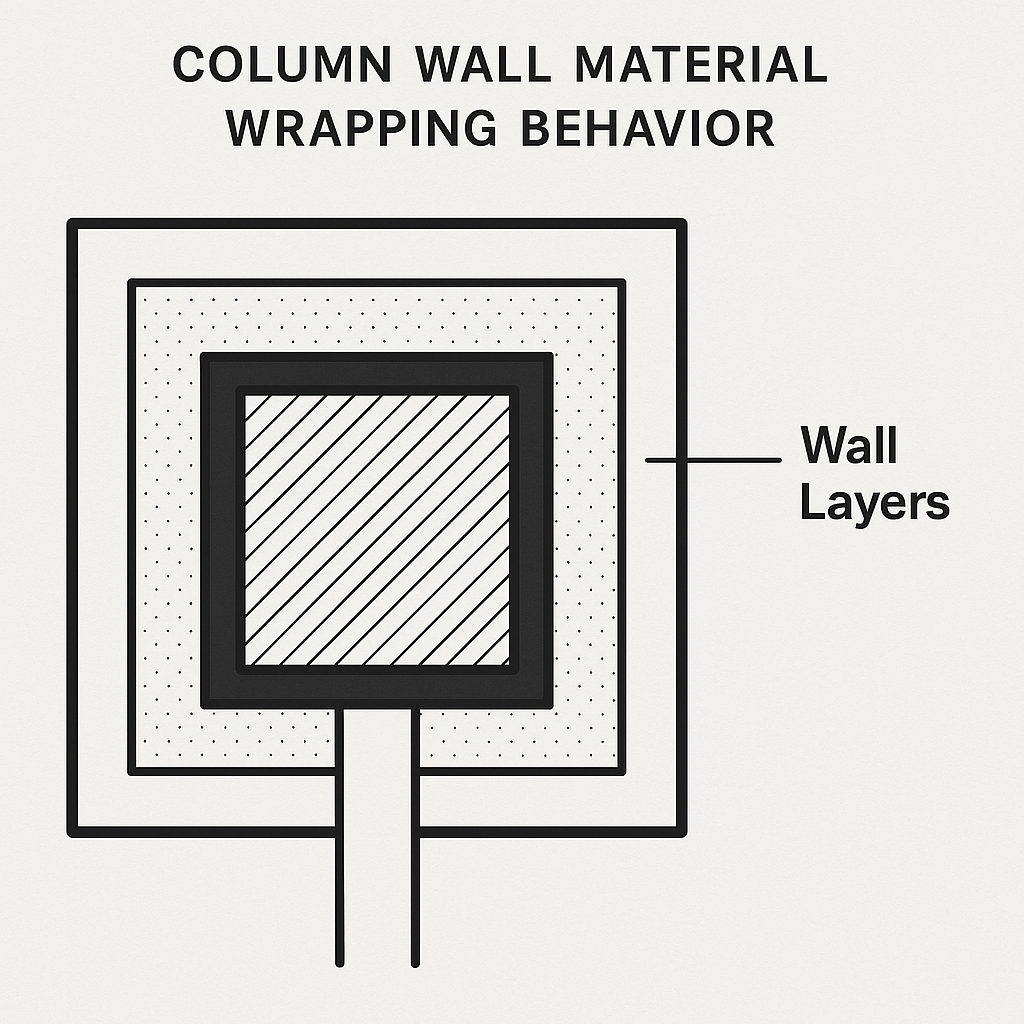
    Diagram showing how Revit architectural columns inherit wall materials

    Diagram showing how Revit architectural columns inherit wall materials

    หลักการทำงานของการหุ้มวัสดุ

    การรับมรดกวัสดุ (Material Inheritance)

    เมื่อวางเสาสถาปัตยกรรมใกล้หรือภายในผนัง Revit จะทำการ Join Geometry โดยอัตโนมัติ727. ผลจากการเชื่อมต่อนี้คือเสาจะ “รับมรดก” วัสดุจากผนังที่เชื่อมต่อ รวมถึงสี ลวดลาย และคุณสมบัติการแสดงผลอื่นๆ926. นี่หมายความว่าหากผนังมีฉาบปูน เสาก็จะแสดงฉาบปูนเช่นเดียวกัน หากผนังมีกระเบื้อง เสาก็จะแสดงกระเบื้อง2229.

    การหุ้มชั้นวัสดุผนัง (Wall Layer Wrapping)

    นอกจากการรับมรดกวัสดุแล้ว ชั้นวัสดุแบบผสม (Compound Layers) ในผนังจะหุ้มรอบเสาสถาปัตยกรรม926. การหุ้มนี้จะขึ้นอยู่กับการตั้งค่า Wrapping at Ends และ Wrapping at Inserts ในคุณสมบัติของผนัง28. ใน Revit 2026 มีการปรับปรุงระบบการหุ้มชั้นวัสดุให้ยืดหยุ่นมากขึ้น โดยไม่จำเป็นต้องมี Core Layer และสามารถกำหนด Priority แยกจาก Function ได้23.

    ความแตกต่างระหว่างเสาสถาปัตยกรรมและเสาโครงสร้าง
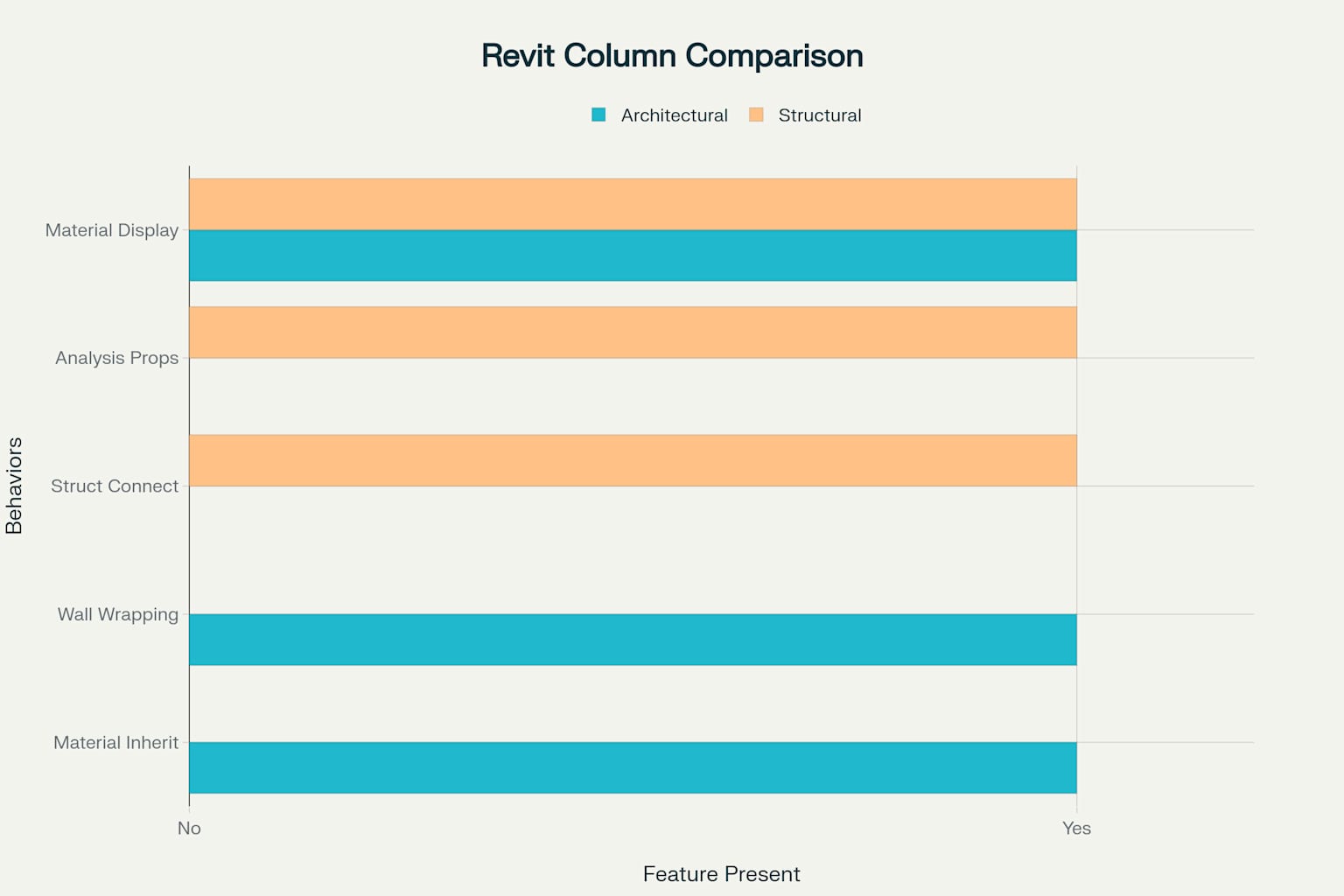
    เปรียบเทียบพฤติกรรมหลักของ Architectural Column vs Structural Column ใน Revit 2026

    เปรียบเทียบพฤติกรรมหลักของ Architectural Column vs Structural Column ใน Revit 2026

    revit_columns_comparison.csv

    Generated File

    ความแตกต่างหลักระหว่างเสาทั้งสองประเภทสามารถสรุปได้ดังนี้:

    เสาสถาปัตยกรรม ถูกออกแบบมาเพื่องานตกแต่งและการครอบเสาโครงสร้าง824. เสาประเภทนี้จะ รับมรดกวัสดุจากองค์ประกอบที่เชื่อมต่อโดยอัตโนมัติ926 และไม่สามารถเชื่อมต่อกับองค์ประกอบโครงสร้างอื่นๆ เช่น คาน เสื่อม หรือฐานราก924. เมื่อย้ายตำแหน่งไปยังผนังอื่น วัสดุของเสาจะเปลี่ยนตามผนังใหม่ที่เชื่อมต่อ2531.

    เสาโครงสร้าง ในทางตรงข้าม จะ รักษาคุณสมบัติวัสดุไว้ไม่ว่าจะวางที่ใดก็ตาม89. เสาประเภทนี้มีคุณสมบัติสำหรับการวิเคราะห์โครงสร้างและสามารถเชื่อมต่อกับองค์ประกอบโครงสร้างอื่นๆ ได้824. ชั้นวัสดุผนังจะไม่หุ้มเสาโครงสร้าง ทำให้เหมาะสำหรับงานที่ต้องการแสดงวัสดุโครงสร้างที่แท้จริง926.

    ตัวอย่างการใช้งานจริง

    revit_architectural_column_examples.csv

    Generated File

    ตัวอย่างที่ 1: เสาในห้องนั่งเล่น

    เมื่อวางเสาสถาปัตยกรรมในห้องนั่งเล่นที่มีผนังฉาบปูน เสาจะรับฉาบปูนจากผนังโดยรอบทำให้ดูเป็นส่วนเดียวกัน[การใช้งานจากตาราง]. ผลลัพธ์คือเสาจะมีสีและลวดลายเดียวกับผนัง ไม่มีรอยต่อที่เห็นได้ชัด627.

    ตัวอย่างที่ 2: เสาติดผนังห้องครัว

    ในห้องครัวที่ผนังปูกระเบื้อง เมื่อวางเสาสถาปัตยกรรมใกล้ผนัง ชั้นกระเบื้องและชั้นฉาบจะหุ้มเสาอัตโนมัติ ทำให้ดูสวยงามและต่อเนื่อง[การใช้งานจากตาราง]. เสาจะแสดงลวดลายกระเบื้องเช่นเดียวกับผนัง622.

    ตัวอย่างที่ 3: เสาในมุมอาคาร

    เสาที่วางในมุมซึ่งมีผนังสองด้าน วัสดุจากผนังทั้งสองด้านจะหุ้มเสา ทำให้ไม่เห็นขอบเสาดิบ[การใช้งานจากตาราง]. ผลลัพธ์คือเสาดูเป็นส่วนหนึ่งของผนังโดยไม่มีรอยต่อที่เด่นชัด1128.

    การควบคุมพฤติกรรมการหุ้มวัสดุ

    การปิดการใช้งาน Material Inheritance

    หากไม่ต้องการให้เสาสถาปัตยกรรมรับมรดกวัสดุ สามารถแก้ไขได้โดยการเข้าไปใน Family Editor และยกเลิกการตั้งค่า Join Geometry2531. อีกทางเลือกหนึ่งคือการใช้ Visibility/Graphics Override เพื่อควบคุมการแสดงผลในแต่ละ View2025.

    การจัดการ Wrapping Behavior ใน Revit 2026

    ใน Revit 2026 มีการปรับปรุงระบบการหุ้มชั้นวัสดุให้ควบคุมได้ละเอียดขึ้น23. สามารถกำหนดได้ว่าชั้นวัสดุใดจะหุ้มและชั้นใดจะไม่หุ้มผ่านการตั้งค่า Wraps ใน Edit Assembly28. การเปลี่ยนแปลงนี้ทำให้การเชื่อมต่อผนังและเสาทำได้ง่ายขึ้นโดยไม่ต้องมีความรู้เฉพาะทาง23.

    ข้อควรระวังและข้อจำกัด

    ผลกระทบต่อการคำนวณปริมาณ

    การที่เสาสถาปัตยกรรมรับมรดกวัสดุจากผนังอาจส่งผลต่อการคำนวณปริมาณวัสดุ (Quantity Takeoff) และการประมาณราคา22. จำเป็นต้องระวังเรื่องการซ้อนทับปริมาตรระหว่างผนังและเสาที่อาจทำให้การคำนวณผิดพลาด22.

    การแก้ไขปัญหาการแสดงผล

    หากเสาไม่แสดงวัสดุตามที่ต้องการ ให้ตรวจสอบการตั้งค่า Material for Model Behavior ในคุณสมบัติของเสา20. ในบางกรณี การเปลี่ยนจาก “Wood” เป็น “Other” อาจช่วยแก้ปัญหาการแสดงผล Cut Pattern ได้20.

    สรุป

    การหุ้มวัสดุของเสาสถาปัตยกรรมใน Revit เป็นฟีเจอร์ที่มีประโยชน์สำหรับงานสถาปัตยกรรม โดยช่วยให้เสาดูกลมกลืนกับสิ่งแวดล้อม826. การเข้าใจพฤติกรรมนี้จะช่วยให้ผู้ใช้สามารถเลือกประเภทเสาที่เหมาะสมกับแต่ละสถานการณ์ และควบคุมการแสดงผลได้ตามต้องการ31. ใน Revit 2026 ระบบนี้ได้รับการปรับปรุงให้ยืดหยุ่นและใช้งานง่ายขึ้น ส่งผลให้การออกแบบและการจัดการโมเดล BIM มีประสิทธิภาพมากยิ่งขึ้น23.
  • Walls in Revit 2026

    Case Study และ Best Practice สำหรับการสร้าง Walls, Columns และ Floors ใน Revit 2026

    การสร้างโมเดล BIM ที่มีประสิทธิภาพใน Revit 2026 ต้องอาศัยความเข้าใจในแนวทางปฏิบัติที่ดีและการประยุกต์ใช้ฟีเจอร์ใหม่ๆ ที่ Autodesk ได้พัฒนาขึ้น บทความนี้จะนำเสนอ case study และ best practice สำหรับการสร้างองค์ประกอบหลักของอาคาร ได้แก่ ผนัง (Walls) เสา (Columns) และพื้น (Floors) โดยอ้างอิงจากเอกสารช่วยเหลือของ Autodesk Revit 2026 และประสบการณ์จริงจากโครงการต่างๆ

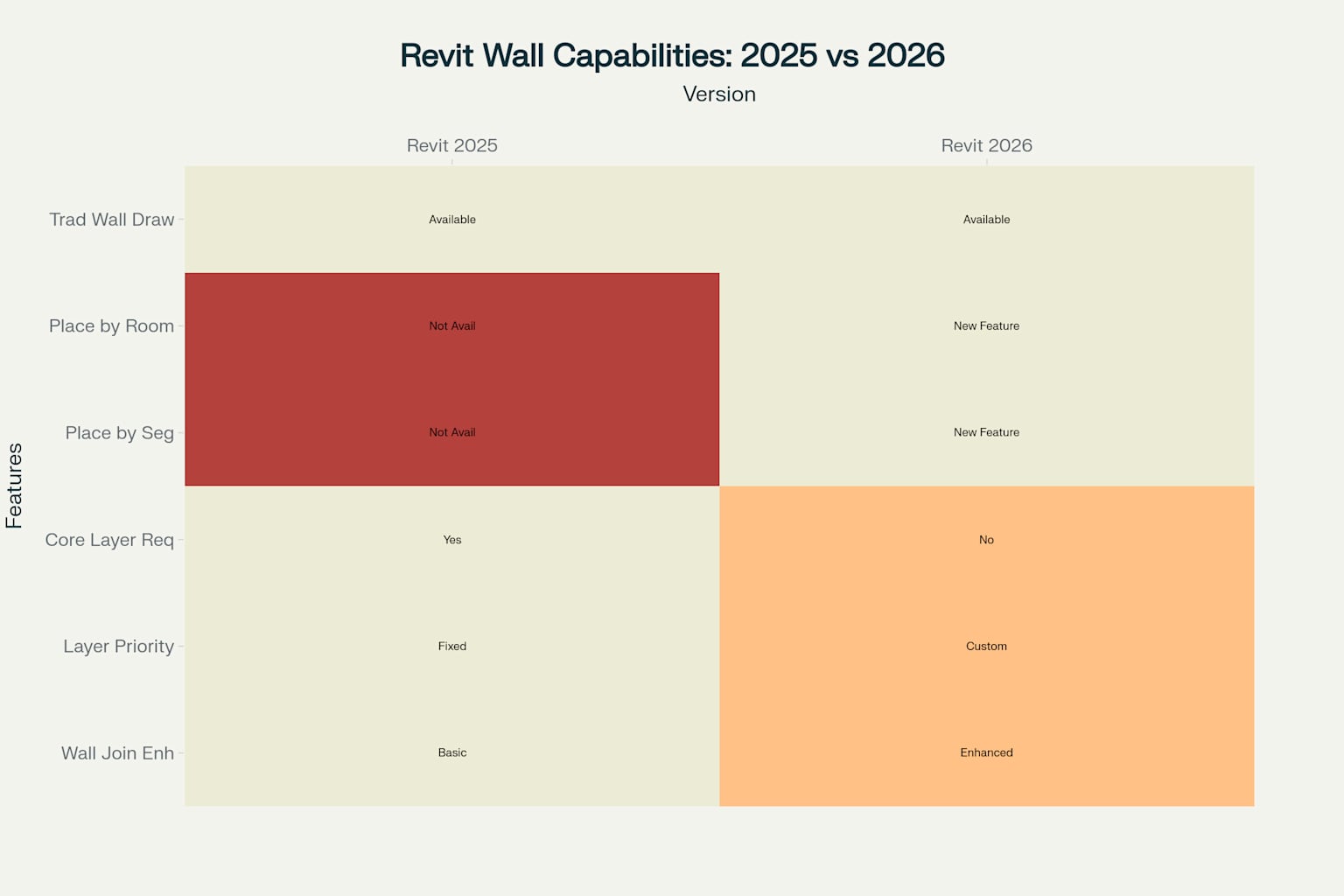
    การเปรียบเทียบความสามารถในการสร้างผนังระหว่าง Revit 2025 และ 2026

    การเปรียบเทียบความสามารถในการสร้างผนังระหว่าง Revit 2025 และ 2026

    การสร้างผนัง (Walls) ใน Revit 2026

    ฟีเจอร์ใหม่ที่ปฏิวัติการสร้างผนัง

    Revit 2026 ได้นำเสนอวิธีการสร้างผนังแบบใหม่ที่ช่วยเพิ่มประสิทธิภาพการทำงานอย่างมาก ฟีเจอร์หลักที่โดดเด่นคือ Place by Room และ Place by Segment ซึ่งช่วยให้สามารถสร้างผนังตกแต่งได้อย่างรวดเร็วและแม่นยำ

    วิธี Place by Room

    วิธีนี้ช่วยให้สามารถสร้างผนังรอบเส้นรอบของห้องได้ทั้งหมดในคราวเดียว ขั้นตอนการใช้งาน:

    • เลือก Architecture > Wall
    • คลิก Place By Room ใน Modify | Place Wall tab
    • เลื่อนเมาส์ไปบนห้องที่ต้องการเพื่อดูการแสดงตัวอย่าง
    • ใช้ TAB เพื่อสลับระหว่างการรวมหรือไม่รวมเสา
    • คลิกเพื่อสร้างผนังรอบห้องทั้งหมด

    วิธี Place by Segment

    วิธีนี้เหมาะสำหรับการสร้างผนังตกแต่งตามส่วนของผนังหรือเสาที่มีอยู่แล้ว การใช้งาน:

    • เลือก Place By Segment
    • เลื่อนเมาส์ไปบนส่วนของผนังหรือเสาที่ต้องการ
    • ใช้ TAB เพื่อสลับตัวเลือกการรวมเสา
    • คลิกที่ส่วนที่เน้นเพื่อสร้างผนังใหม่

    การเปลี่ยนแปลงโครงสร้างชั้นผนัง

    Revit 2026 ได้ปรับปรุงการจัดการชั้นโครงสร้างของผนังอย่างมีนัยสำคัญ:

    • Core Layer ไม่จำเป็นต้องมีแล้ว: ก่อนหน้านี้ต้องมีอย่างน้อยหนึ่งชั้นใน Core Boundary แต่ใน 2026 สามารถสร้างผนังโดยไม่มี Core Layer ได้
    • Priority แยกออกจาก Function: ขณะนี้สามารถกำหนด Priority ของแต่ละชั้นได้อย่างอิสระจาก Function
    • การเชื่อมต่อผนังที่ดีขึ้น: การเปลี่ยนแปลงนี้ทำให้การเชื่อมต่อผนังทำได้ง่ายขึ้นโดยไม่ต้องมีความรู้เฉพาะทาง

    Case Study: โครงการอาคารสำนักงาน 18 ชั้น ในไมอามี

    จากการศึกษาโครงการอาคารที่พักอาศัยแบบมัลติแฟมิลี่ 18 ชั้น ขนาด 450,000 ตารางฟุต ในไมอามี ฟลอริดา ทีมสถาปนิกได้ใช้ Revit ในการจัดการกับความซับซ้อนของการออกแบบและข้อกำหนดด้านสิ่งแวดล้อม การใช้ BIM ได้ช่วยเพิ่มประสิทธิภาพในการทำงานร่วมกันระหว่างสถาปนิก วิศวกร ผู้รับเหมา และผู้มีส่วนได้ส่วนเสีย ส่งผลให้โครงการมีประสิทธิภาพและคุ้มค่าในด้านต้นทุน

    การสร้างเสา (Columns) ใน Revit 2026

    หลักการพื้นฐานในการวางเสา

    ใน Revit มีเสาสองประเภทหลัก: เสาสถาปัตยกรรม (Architectural Columns) และเสาโครงสร้าง (Structural Columns) เสาสถาปัตยกรรมจะถูกหุ้มด้วยวัสดุเมื่อวางใกล้หรือภายในผนัง ขณะที่เสาโครงสร้างจะรักษาคุณสมบัติของวัสดุไว้ไม่ว่าจะวางไว้ที่ใดก็ตาม

    Best Practice สำหรับการวางเสา

    การจัดตำแหน่งกับระบบ Grid

    การวางเสาให้สอดคล้องกับระบบ Grid เป็นสิ่งสำคัญที่สุดเพื่อให้แน่ใจว่าการจัดตำแหน่งจะสม่ำเสมอทั่วทั้งโครงการ หากจำเป็น ควรปรับ Grid lines ก่อนการวางเสา

    การใช้ Family ของเสาอย่างมีประสิทธิภาพ

    ควรเลือกจาก Column Family มาตรฐานของ Revit หรือสร้าง Custom Family ตามความต้องการเฉพาะของโครงการ ทำให้สามารถเลือกขนาดและประเภทเสาที่เหมาะสมกับการออกแบบได้

    การใช้เครื่องมือวางเสา

    สำหรับเสาโครงสร้าง ให้ใช้ “Place Structural Column” tool เพื่อวางเสาที่จุดตัดของ Grid หรือพิกัดที่กำหนด สำหรับเสาสถาปัตยกรรม ให้ใช้ “Architectural Column” tool เพื่อให้ตรงตามความต้องการของการออกแบบ

    การจัดการ Constraints ของเสา

    การตั้งค่า Base และ Top Constraints อย่างถูกต้องเป็นสิ่งสำคัญ ต้องแน่ใจว่าเสาได้รับการจัดตำแหน่งอย่างถูกต้องกับพื้นและองค์ประกอบอื่นๆ การปรับคุณสมบัติประเภทให้เหมาะสมกับขนาด วัสดุ และข้อกำหนดด้านมิติ

    การใช้ Temporary Dimensions

    การใช้ Temporary Dimensions สำหรับการวางเสาอย่างรวดเร็วและการปรับแต่งอย่างละเอียด หลังจากวางเสาแล้ว ใช้มิติเหล่านี้เพื่อทำการปรับแต่งตำแหน่งอย่างแม่นยำ

    Case Study: สถานีรถไฟใต้ดิน WEST Oahu

    ในโครงการสร้างโมเดล BIM แบบประสานงานของสามสถานีในกลุ่ม WEST Oahu station ซึ่งประกอบด้วย East Kapolei, UH West Oahu และ Ho’opili stations ทีมงานได้ใช้ Revit ในการสร้างโมเดลสถาปัตยกรรม โครงสร้าง และระบบ MEP ใน LOD 300 ขอบเขตของงานรวมถึงการสร้างโมเดลท่อลม ท่อสารทำความเย็น ระบบประปา ระบบแจ้งเหตุเพลิงไหม้ และระบบไฟฟ้า

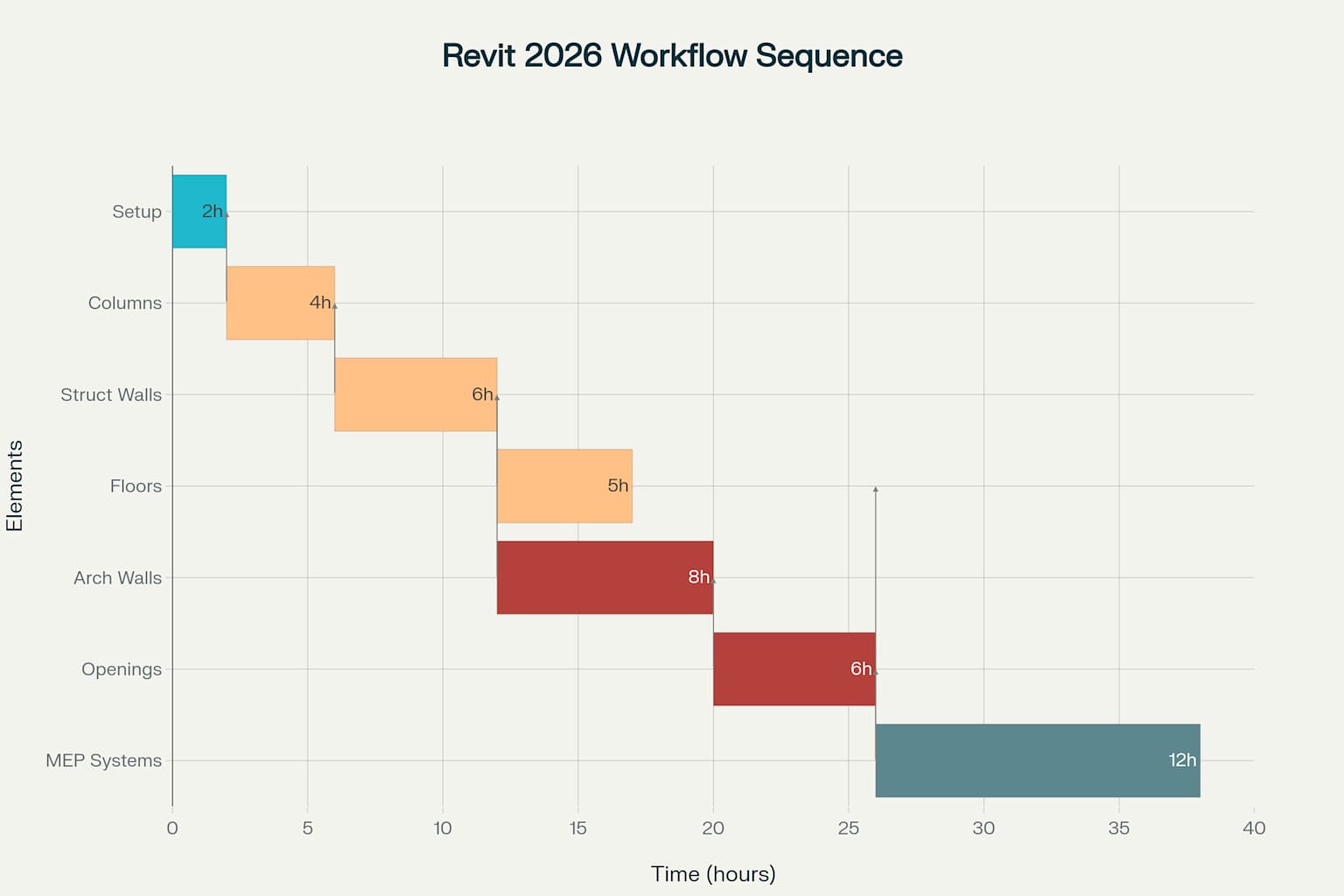
    ลำดับการสร้างโมเดลที่แนะนำสำหรับโครงการ Revit 2026

    ลำดับการสร้างโมเดลที่แนะนำสำหรับโครงการ Revit 2026

    การสร้างพื้น (Floors) ใน Revit 2026

    หลักการพื้นฐานของการสร้างพื้น

    พื้นใน Revit ถูกกำหนดโดยขอบเขตที่วาดด้วยเครื่องมือวาดหรือการเลือกผนัง พื้นจะถูกสร้างลงด้านล่างจากระดับที่วาด ดังนั้นโดยค่าเริ่มต้น หน้าบนของพื้นจะตรงกับเส้นระดับ

    ขั้นตอนการสร้างพื้นโครงสร้าง

    การเตรียมการก่อนการสร้างโมเดล

    สำคัญที่จะต้องสร้างผนังก่อนเนื่องจากสามารถหรือจำเป็นต้องอ้างอิงพื้นกับผนังที่มีอยู่แล้ว ต้องจำไว้ว่าเพื่อให้มีผนังพร้อม ควรจัดการระดับทั้งหมดของโครงการตั้งแต่เริ่มต้นของการสร้างโมเดล

    การใช้เครื่องมือ Pick Walls

    เมื่อมีผนังแล้วซึ่งกำหนดขอบเขตของพื้น เราจะใช้เครื่องมือ “Pick Walls” เมื่อเลือกผนัง จะมีลูกศรพลิกปรากฏบนเส้น ใช้ลูกศรพลิกนี้เพื่อพลิกเส้นระหว่างขอบเขตด้านในและด้านนอกของผนัง

    การสร้างประเภทพื้นใหม่

    หากไม่มีประเภทพื้นที่ต้องการใน Type Selector สามารถสร้างประเภทใหม่และปรับความหนาของพื้นได้ ขั้นตอน:

    • เลือกพื้นที่ต้องการเปลี่ยนประเภท
    • ไปที่ Properties palette > Edit Type > Duplicate
    • ตั้งชื่อประเภทพื้นใหม่
    • ภายใต้ Type parameters > Construction parameter group > Structure Parameter > คลิก Edit

    การจัดการกับ Constraints และการล็อค

    การตัดสินใจเรื่องการล็อคพื้นกับองค์ประกอบที่ใช้ในการวาดเส้นรอบนอกของแผ่นพื้นเป็นประเด็นสำคัญ หากไม่ล็อค อาจต้องเชื่อมโยงรายการใหม่เมื่อต้องการย้ายสิ่งของต่างๆ ในภายหลัง แต่หากล็อคแล้ว อาจเกิดข้อความแสดงข้อผิดพลาดเมื่อมีการเปลี่ยนแปลงประเภทหรือตำแหน่ง

    Best Practice สำหรับการสร้างพื้น

    การตั้งค่า Scale ที่ถูกต้อง

    ก่อนเริ่มวาด ต้องแน่ใจว่า Scale ของ View ของแผนผังพื้นได้รับการตั้งค่าอย่างถูกต้องเพื่อสะท้อนระดับรายละเอียดที่ตั้งใจจะรวม

    การใช้เส้นที่สะอาด

    หลีกเลี่ยงเส้นที่ทับซ้อนกันหรือไม่จำเป็น ใช้เครื่องมือ ‘Trim/Extend’ เพื่อสร้างจุดตัดที่สะอาด เพิ่มความสามารถในการอ่าน

    การอ้างอิง Levels

    อ้างอิง Levels ที่ถูกต้องเสมอเมื่อสร้างแผนผังพื้นเพื่อรักษาความสม่ำเสมอตลอดทั้งโครงการ

    Case Study: โครงการอาคารพาณิชย์ขนาด 12,500 ตารางฟุต

    จากการศึกษาโครงการอาคารพาณิชย์ใกล้ Grand Rapids, Michigan บริษัทสถาปัตยกรรมชั้นนำต้องการโมเดล Revit ที่แม่นยำและมีรายละเอียดสำหรับโครงการพาณิชย์ล่าสุด ความท้าทายคือต้องส่งมอบโมเดลอาคาร 12,500 ตารางฟุตที่แม่นยำภายในกรอบเวลาเพียง 7 วัน

    ลูกค้าต้องการโมเดล Revit BIM ใน Level of Development (LOD) 300 ซึ่งต้องการการนำเสนอทางเรขาคณิตที่มีรายละเอียดและส่วนประกอบของระบบที่สำคัญ โครงการเกี่ยวข้องกับอาคารพาณิชย์ที่มีองค์ประกอบโครงสร้างที่ซับซ้อนและระบบ MEP ที่ต้องการความแม่นยำ

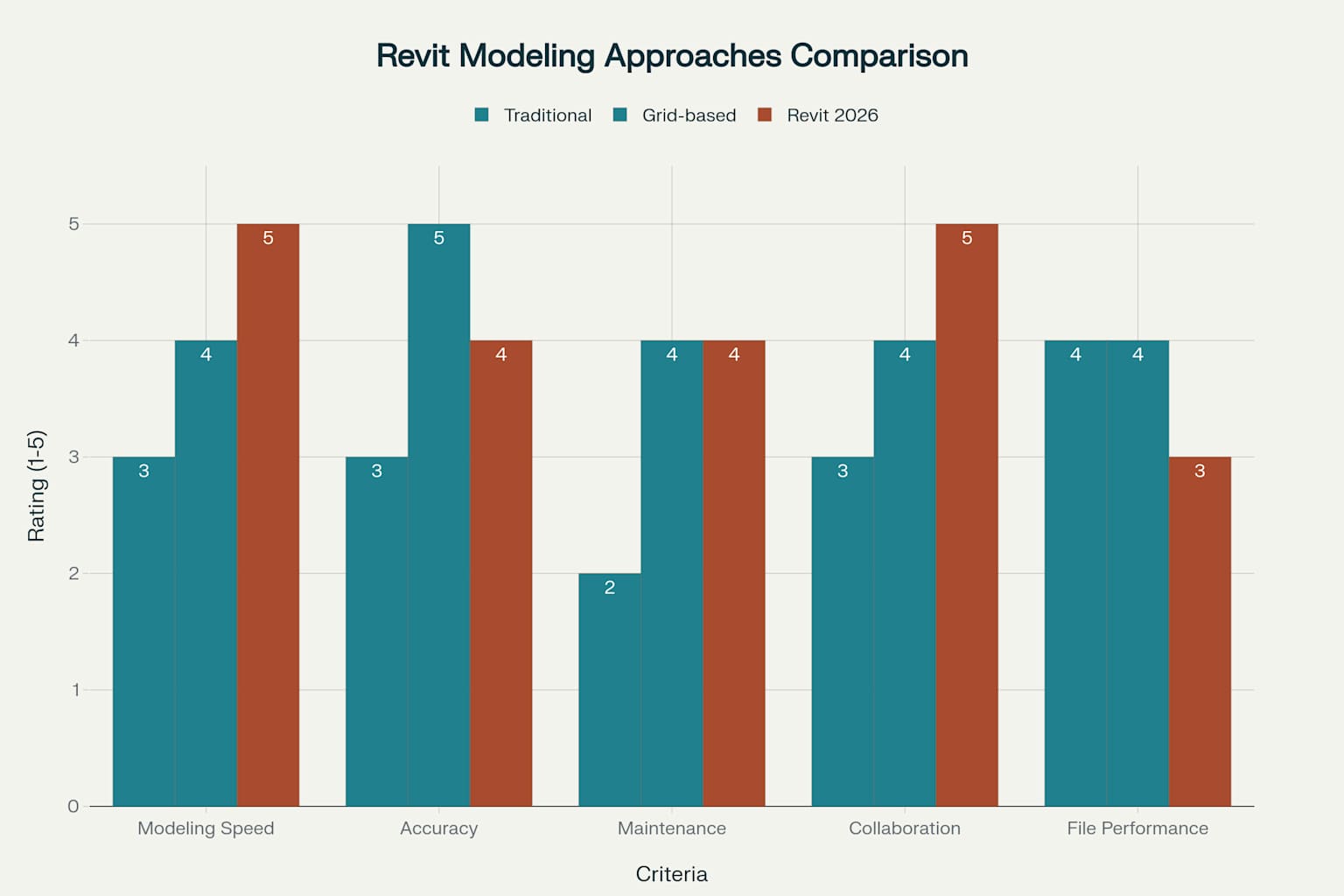
    การเปรียบเทียบประสิทธิภาพของวิธีการสร้างโมเดลต่างๆ ใน Revit 2026

    การเปรียบเทียบประสิทธิภาพของวิธีการสร้างโมเดลต่างๆ ใน Revit 2026

    Best Practice ทั่วไปสำหรับการสร้างโมเดลใน Revit 2026

    การจัดการ Worksets อย่างมีประสิทธิภาพ

    Worksets มีความสำคัญต่อการทำงานร่วมกันของผู้ใช้หลายคนและการจัดการโมเดลที่มีประสิทธิภาพ ควรกำหนด Worksets อย่างมีเหตุผล เช่น แยกองค์ประกอบสถาปัตยกรรม โครงสร้าง และ MEP ส่งเสริมให้สมาชิกในทีม Check out เฉพาะ Worksets ที่จำเป็นต้องทำงานและปิด Worksets ที่ไม่ได้ใช้เพื่อปรับปรุงประสิทธิภาพ

    การใช้ Dynamo สำหรับการทำงานอัตโนมัติ

    Dynamo ให้วิธีที่มีประสิทธิภาพในการทำงานซ้ำๆ อัตโนมัติและปรับปรุงประสิทธิภาพ ตัวอย่างเช่น สามารถใช้เพื่อเปลี่ยนชื่อ View แบบกลุ่ม วางองค์ประกอบอย่างเป็นระบบ หรือจัดการพารามิเตอร์ข้าม Family หลายๆ ตัว

    การตรวจสอบโมเดลเป็นประจำ

    การตรวจสอบโมเดลเป็นระยะช่วยระบุและแก้ไขปัญหาต่างๆ เช่น องค์ประกอบที่ซ้ำกัน Family ที่ไม่ได้ใช้ หรือเรขาคณิตที่ซับซ้อนเกินไป ควรกำหนดการตรวจสอบที่ Milestone สำคัญของโครงการหรือรายสัปดาห์ในระหว่างขั้นตอนการทำงานร่วมกันที่เข้มข้น

    การใช้ GPU Acceleration ใน Revit 2026

    Revit 2026 มาพร้อมกับ Accelerated Graphics Tech Preview ที่ช่วยเพิ่มความลื่นไหลในการแสดงผลเมื่อทำการ Pan, Orbit หรือนำเสนอมุมมอง 3D ฟีเจอร์นี้จะเปิดใช้งานได้ตาม View และช่วยปรับปรุงประสบการณ์การแสดงผลอย่างมาก โดยเฉพาะเมื่อนำเสนอโมเดลให้กับผู้มีส่วนได้ส่วนเสีย

    สรุปและข้อเสนอแนะ

    การสร้างโมเดล BIM ที่มีประสิทธิภาพใน Revit 2026 ต้องอาศัยการผสมผสานระหว่างการเข้าใจฟีเจอร์ใหม่ การปฏิบัติตามแนวทางที่ดี และการเรียนรู้จากประสบการณ์จริงของโครงการต่างๆ ฟีเจอร์ใหม่อย่าง Place by Room และ Place by Segment สำหรับผนัง การยกเลิกข้อกำหนด Core Layer และ GPU Acceleration ได้ปรับปรุงประสิทธิภาพการทำงานอย่างมาก

    สิ่งสำคัญคือต้องมีการวางแผนที่ดีตั้งแต่เริ่มต้นโครงการ การจัดระเบียบ Worksets อย่างเหมาะสม และการใช้เครื่องมืออัตโนมัติเมื่อเหมาะสม การปฏิบัติตามแนวทางเหล่านี้จะช่วยให้โครงการ BIM ประสบความสำเร็จและมีประสิทธิภาพสูงสุดใน Revit 2026

  • Beam

    Structural Usage of Beams

    ข้อเท็จจริงที่น่าสนใจบางประการเกี่ยวกับ structural usage ของ beams:

    1. Automatic Assignment and Flexibility:
      เมื่อคุณวาง beam ใน Revit property ที่ชื่อ structural usage จะถูกตั้งค่าโดยอัตโนมัติตาม elements ที่ beam เชื่อมต่อด้วย เช่น walls, columns, braces เป็นต้น การทำงานแบบอัตโนมัตินี้ช่วยให้กระบวนการ modeling เป็นไปอย่างรวดเร็ว แต่ในขณะเดียวกันระบบก็มีความยืดหยุ่น ผู้ใช้สามารถเปลี่ยนการตั้งค่าเริ่มต้นได้ทั้งก่อนและหลังการวาง beam โดยใช้ Properties palette การผสมผสานระหว่าง automation กับ manual control นี้ช่วยให้นักออกแบบสามารถสร้าง prototype ได้อย่างรวดเร็วและปรับปรุงแบบจำลองโครงสร้างให้มีความแม่นยำโดยไม่ลดทอนประสิทธิภาพในการทำงาน
    2. Integrated Design and Documentation:
      Structural usage ไม่ใช่แค่ความสะดวกในการ modeling เท่านั้น แต่ยังมีบทบาทสำคัญในกระบวนการทำเอกสารและการวิเคราะห์ โดยการนำ parameter นี้ใส่ใน structural framing schedule ทำให้สามารถนับจำนวนของ elements ต่าง ๆ เช่น girders, joists, purlins และ horizontal bracing ได้โดยอัตโนมัติ นอกจากนี้ property นี้ยังมีผลต่อ line style ของ beams ใน coarse-scale views ผ่าน Object Styles dialog การบูรณาการแบบนี้ช่วยให้การออกแบบ, การแสดงผล และการรายงานมีความสอดคล้องกัน ซึ่งเป็นสิ่งจำเป็นสำหรับการสื่อสารที่ชัดเจนในโปรเจ็กต์ขนาดใหญ่
    3. Dual Role in Truss Design:
      นอกเหนือจากการใช้งานปกติของ beams แล้ว structural usage parameter ยังถูกนำไปใช้กับ beams ที่ทำหน้าที่เป็น chords ใน structural trusses บทบาทคู่ข้อนี้แสดงให้เห็นถึงความอเนกประสงค์ของ parameter เพราะมันมีความสำคัญทั้งในการสร้าง framing ของแบบจำลองสถาปัตยกรรมและในการปรับปรุง analytical model ที่ใช้สำหรับการวิเคราะห์โครงสร้าง นี่คือตัวอย่างที่ดีของสภาพแวดล้อมการออกแบบใน Revit ที่สามารถนำข้อมูลกลับมาใช้งานใหม่ได้อย่างชาญฉลาด ลดความซ้ำซ้อนในข้อมูลและเพิ่มความสามารถในการทำงานร่วมกันระหว่างองค์ประกอบต่าง ๆ ในการออกแบบ
    4. Customizable for Unique Projects:
      การที่ default setting—ซึ่งถูกแบ่งประเภทโดยใช้ตัวย่ออย่าง HB (Horizontal Bracing), G (Girder), J (Joist), P (Purlin) และ O (Other)—สามารถปรับเปลี่ยนได้ หมายความว่านักออกแบบจะไม่ถูกจำกัดอยู่กับรูปแบบแบบเดิม ๆ สิ่งนี้มีประโยชน์อย่างยิ่งในโปรเจ็กต์ที่มีรูปทรงเรขาคณิตที่ไม่ปกติหรือความต้องการโครงสร้างที่ไม่เป็นมาตรฐาน การปรับแต่ง parameter เหล่านี้ช่วยให้การวิเคราะห์มีความถูกต้องมากขึ้นและสามารถรองรับแนวทางการออกแบบโครงสร้างที่ริเริ่มและแปลกใหม่ได้

    การสำรวจประเด็นเหล่านี้ไม่เพียงแต่ช่วยให้เราเข้าใจวิธีที่ Revit จัดการข้อมูลโครงสร้างใน beams เท่านั้น แต่ยังเปิดเส้นทางในการปรับปรุง workflow และเทคนิคการทำ documentation ในโปรเจ็กต์ของคุณ คุณเคยลองปรับแต่ง object styles ให้สอดคล้องกับความต้องการเฉพาะของโปรเจ็กต์หรือไม่? หรือคุณอยากรู้อีกว่าการตั้งค่าเหล่านี้อาจเชื่อมโยงกับส่วนอื่น ๆ ของกระบวนการ modeling ของคุณอย่างไร? มีหลายประเด็นที่น่าสำรวจ และการลงลึกในแต่ละประเด็นอาจเผยให้เห็นศักยภาพใหม่ ๆ ที่จะช่วยยกระดับการออกแบบของคุณได้อีกมากมาย

  • Compound Wall

    ความหมายของหัวข้อ Function ในตาราง Layers ของหน้าต่าง Edit Assembly (Revit)

    Function ในตาราง Layers ของ Edit Assembly สำหรับผนังใน Revit คือการระบุ “หน้าที่” หรือ “บทบาท” ของแต่ละชั้นวัสดุในผนัง เพื่อให้ Revit เข้าใจโครงสร้างและจัดการกับการเชื่อมต่อ (Wall Join) ระหว่างผนังแต่ละประเภทได้อย่างถูกต้อง รวมถึงช่วยในการถอดปริมาณวัสดุและการแสดงผลในแบบก่อสร้าง

    ประเภทของ Function และความหมาย

    แต่ละ Layer จะต้องเลือก Function จากรายการที่ Revit กำหนดไว้ (ไม่สามารถเพิ่มหรือลบรายการนี้ได้) โดยแต่ละ Function จะมี “Priority” หรือระดับความสำคัญที่ใช้ในการแก้ไขปัญหาการเชื่อมต่อผนัง เช่น เมื่อผนังสองประเภทมาชนกัน Revit จะใช้ลำดับ Priority นี้ในการตัดสินใจว่าชั้นไหนควรแสดงผลต่อเนื่องหรือถูกตัดขาด23.

    FunctionPriorityความหมาย/ตัวอย่างการใช้งาน
    Structure1ชั้นโครงสร้างหลัก เช่น คอนกรีต, อิฐบล็อก, ผนังคอนกรีตเสริมเหล็ก
    Substrate2ชั้นรองรับวัสดุอื่น เช่น แผ่นไม้, แผ่นยิปซัม, ไม้อัด
    Thermal/Air Layer3ชั้นฉนวนกันความร้อน/อากาศ เช่น ฉนวนใยแก้ว, โฟม, ช่องว่างอากาศ
    Finish 14ชั้นตกแต่งผิวภายนอก เช่น ฉาบปูน, กระเบื้อง, สีทาผนัง
    Finish 25ชั้นตกแต่งผิวภายใน เช่น ฉาบปูน, สีทาผนัง, วอลเปเปอร์
    Membrane Layerชั้นกันซึมหรือกันไอ เช่น แผ่นฟิล์มกันความชื้น (ความหนา 0 มม.)
    • Priority: ตัวเลขยิ่งน้อยยิ่งมีความสำคัญสูง (Structure = 1 สูงสุด, Finish 2 = 5 ต่ำสุด) ใช้ในการแก้ไข Wall Join3.

    วิธีการใช้งาน Function

    1. กำหนด Function ให้แต่ละ Layer
      • เมื่อเพิ่มหรือแก้ไข Layer ใน Edit Assembly ให้เลือก Function ที่ตรงกับหน้าที่ของวัสดุนั้น เช่น อิฐบล็อกเลือก Structure, ฉนวนเลือก Thermal/Air Layer, ฉาบปูนเลือก Finish 1 หรือ Finish 2 ตามตำแหน่ง234.
    2. ผลต่อการเชื่อมต่อผนัง (Wall Join)
      • Revit จะใช้ Function และ Priority ในการตัดสินใจว่าเมื่อผนังสองประเภทชนกัน ชั้นใดควรต่อเนื่อง ชั้นใดควรหยุด เช่น ชั้น Structure จะต่อเนื่องกันก่อน (Priority 1) แล้วจึงค่อยต่อเนื่องชั้น Finish3.
    3. ผลต่อการถอดปริมาณและการแสดงผล
      • การกำหนด Function ที่ถูกต้องช่วยให้การถอดปริมาณวัสดุและการแสดงผลใน Section, Schedule หรือ Detail ถูกต้องและสื่อสารได้ตรงตามความเป็นจริง24.

    ตัวอย่างการกำหนด Function

    • ผนังอิฐฉาบปูน:
      • ฉาบปูนด้านนอก = Finish 1
      • อิฐบล็อก = Structure
      • ฉนวน = Thermal/Air Layer
      • ฉาบปูนด้านใน = Finish 2

    สรุป:
    หัวข้อ Function ในตาราง Layers ของ Edit Assembly มีไว้เพื่อระบุหน้าที่ของแต่ละชั้นวัสดุในผนัง ช่วยให้ Revit จัดการ Wall Join ได้ถูกต้อง ถอดปริมาณวัสดุแม่นยำ และแสดงผลในแบบก่อสร้างอย่างมืออาชีพ

    วิธีการเพิ่ม Sweep ให้กับ Compound Wall ซึ่งมีการจัดเรียงชั้นวัสดุหลายชั้นในแนวตั้ง

    1. วัตถุประสงค์ของ Sweep:
      Sweep คือการเพิ่มวัสดุหรือลวดลายที่มีรูปทรงเฉพาะลงไปในผนัง ทำให้ผนังมีรายละเอียดเพิ่มเติมในแง่ของการตกแต่งหรือปรับเปลี่ยนรูปทรง โดย Sweep จะวางไว้ในตำแหน่งที่กำหนดภายในโครงสร้างของผนัง
    2. ขั้นตอนการเพิ่ม Sweep:
      • เปิดการแก้ไข Assembly ของผนัง: ก่อนที่จะเพิ่ม Sweep คุณต้องเปิดหน้าต่าง Edit Assembly สำหรับประเภทผนังที่ต้องการแก้ไข
      • Preview: ปรับ view ให้เป็น Section: Modify type
      • เข้าไปที่ส่วน Sweeps: ภายใน Edit Assembly ให้คลิกที่แท็บหรือปุ่ม Sweeps เพื่อเข้าสู่หน้าต่างจัดการ Wall Sweeps
      • เพิ่ม Sweep ใหม่: ในหน้าต่าง Wall Sweeps ให้คลิกปุ่ม Add เพื่อตั้งค่า Sweep ใหม่
        • ในคอลัมน์ Profile ให้เลือกโปรไฟล์ที่ต้องการจากรายการที่ปรากฏ
        • กำหนดวัสดุ (Material) ที่จะใช้สำหรับ Sweep
        • ระบุระยะห่าง (Distance) จากส่วนบนหรือส่วนฐานของผนัง โดยเลือกจากตัวเลือก top หรือ base ในคอลัมน์ From
        • เลือกด้าน (Side) ว่าจะเพิ่ม Sweep ที่ด้านในหรือด้านนอกของผนัง
        • สามารถปรับค่า Offset เพื่อเลื่อนตำแหน่งของ Sweep โดยค่า Offset เชิงลบจะทำให้ Sweep เลื่อนเข้าไปใกล้แกนกลางของผนัง
        • มีตัวเลือก Flip สำหรับการวัดระยะจากด้านบนของโปรไฟล์ Sweep แทนที่จะเป็นด้านล่าง
        • ระบุค่า Setback เพื่อกำหนดระยะห่างของ Sweep จากส่วนที่มีการติดตั้งเช่น หน้าต่างหรือประตู
        • ตัวเลือก Cuts Wall นั้นจะกำหนดว่า Sweep จะตัดชิ้นส่วนของผนังออกไปหรือไม่ เมื่อถูกฝังเข้าไปในผนัง
        • ตัวเลือก Cuttable ทำให้ Sweep ถูกตัดเมื่อติดตั้งองค์ประกอบอื่นในผนัง (เช่น หน้าต่างหรือประตู)
        • เมื่อกำหนดค่าเรียบร้อยแล้ว ให้คลิก OK เพื่อบันทึกการเปลี่ยนแปลง
    1. การใช้งานในสภาพแวดล้อมการออกแบบ:
      การเพิ่ม Sweep ให้กับผนังเป็นฟังก์ชันที่ตอบโจทย์การปรับปรุงรายละเอียดในแบบผนัง การใช้งานนี้เหมาะสำหรับผู้ใช้งานที่ต้องการความยืดหยุ่นในการออกแบบและปรับแต่งผนังเพื่อให้สอดคล้องกับความต้องการทางสถาปัตยกรรมและวิศวกรรม

  • Stairs

    About Stairs

    เกี่ยวกับบันไดใน Autodesk Revit

    ใน Autodesk Revit บันไดถูกสร้างขึ้นเป็นชุดประกอบที่มีองค์ประกอบต่าง ๆ เช่น ช่วงบันได (Stair Runs), ชั้นพักบันได (Landings), และ ตัวรองรับ (Supports) ซึ่งช่วยให้สามารถออกแบบบันไดได้อย่างยืดหยุ่นในโครงการสถาปัตยกรรมใน Revit การสร้างบันไดใช้ โหมดแก้ไขชุดประกอบบันได (stair assembly edit mode) ซึ่งช่วยให้สามารถเพิ่มองค์ประกอบมาตรฐานและองค์ประกอบที่ร่างเองได้ใน มุมมองแปลนหรือ 3D นอกจากนี้ การจัดเรียงมุมมอง (tiling views) จะช่วยให้เห็นภาพรวมของโมเดลบันไดได้อย่างครบถ้วน

    องค์ประกอบของบันได:

    • ช่วงบันได (Runs): เป็นเส้นทางขึ้นหลัก สามารถสร้างได้ทั้งในมุมมองแปลนและมุมมอง 3D สามารถเป็นแบบตรง, เกลียว, รูปตัว U, รูปตัว L หรือสามารถร่างเองตามที่ต้องการ
    • ชั้นพักบันได (Landings): เป็นพื้นที่เชื่อมระหว่างช่วงบันไดสองชุดสามารถสร้างได้อัตโนมัติระหว่างช่วงบันได หรือสร้างเองโดยเลือกสองช่วงบันไดที่เชื่อมต่อกัน
    • ตัวรองรับ (Supports): ใช้เสริมความแข็งแรงบริเวณข้างบันไดถูกสร้างอัตโนมัติข้างหรือกึ่งกลางของบันได และสามารถปรับแต่งได้เพื่อเพิ่มความแข็งแรง
    • ราวจับ (Railings): ถูกสร้างอัตโนมัติเมื่อสร้างบันได แต่สามารถปรับแต่งหรือเพิ่มภายหลังได้
    • การร่างบันได (Sketching Stairs): สามารถกำหนดรูปทรงเองได้โดยการร่างองค์ประกอบต่าง ๆ
    • บันไดหลายชั้น (Multistory Stairs): สามารถสร้างบันไดที่ครอบคลุมหลายระดับชั้นของอาคารและปรับความสูงตามระดับที่เปลี่ยนแปลง
    • เอกสารประกอบบันได (Stair Documentation): สามารถปรับการแสดงผลสัญลักษณ์ ข้อมูล และรูปแบบกราฟิก
    • คุณสมบัติของบันได (Stair Properties): สามารถปรับแต่งคุณสมบัติของประเภทบันไดและรายละเอียดเฉพาะขององค์ประกอบต่าง ๆ ได้

    พฤติกรรม & การปรับแต่ง:

    • บันไดใน Revit ประกอบด้วย องค์ประกอบอิสระ แต่เชื่อมโยงกันอย่างชาญฉลาด ตัวอย่างเช่น หากมีการลบขั้นบันไดออกจากช่วงหนึ่ง ระบบจะปรับช่วงอื่นให้คงระดับความสูงเดิม
    • องค์ประกอบของบันไดสามารถ จัดตาราง, ติดป้ายกำกับ, เพิ่ม, ลบ, แทนที่, แปลงเป็นร่าง (convert to sketch) เพื่อการแก้ไขที่ละเอียดขึ้น
    • ในบางกรณี หากชุดประกอบมาตรฐานไม่สามารถตอบโจทย์งานออกแบบ อาจจำเป็นต้อง ร่างบันไดเองทั้งหมด (sketched stairs) แทนการใช้ชุดประกอบสำเร็จรูป

    Stair Run

    ช่วงบันได (Stair Run) ใน Autodesk Revit

    ช่วงบันได (Stair Run) ใน Revit เป็นองค์ประกอบหลักของชุดประกอบบันได ซึ่งเป็นส่วนที่มีขั้นบันไดเรียงต่อกันเพื่อสร้างทางเดินขึ้นระหว่างระดับต่าง ๆ

    คุณสมบัติสำคัญ:

    • ประเภทช่วงบันได (Run Types): สามารถสร้างช่วงบันไดแบบ ตรง, โค้ง, เกลียว, หรือแบบมีการบิด (winder) ตามรูปแบบที่ต้องการ
    • การปรับแต่ง (Customization): สามารถปรับความกว้างของบันได จำนวนขั้น และความลึกของแผ่นรองเท้าให้สอดคล้องกับข้อกำหนดของการออกแบบ
    • การปรับอัตโนมัติ (Automatic Adjustments): เมื่อมีการแก้ไขชั้นพักบันไดหรือองค์ประกอบตัวรองรับ ระบบจะปรับช่วงบันไดให้อัตโนมัติ
    • ช่วงบันไดแบบร่างเอง (Sketch-Based Runs): หากรูปแบบมาตรฐานไม่ตอบโจทย์ สามารถร่างช่วงบันไดเองเพื่อปรับแต่งได้อย่างละเอียด

    วิธีสร้างช่วงบันได:

    1. เลือกเครื่องมือบันได (Stair Tool): เริ่มต้นโดยเลือกฟังก์ชันบันได
    2. กำหนดจุดเริ่มต้นและจุดสิ้นสุด (Define Start & End Points): ระบุจุดเริ่มต้นและปลายของช่วงบันไดตามประเภทที่เลือก (เช่น จุดเริ่ม, จุดปลาย, รัศมี หรือจุดศูนย์กลาง)
    3. ปรับแต่งคุณสมบัติ (Adjust Properties): แก้ไขค่าต่าง ๆ เช่น ความลึกของแผ่นรองเท้า, ความสูงของขั้นบันได, และความกว้างของบันได
    4. เพิ่มราวจับ (Add Railings): สามารถกำหนดให้ราวจับถูกเพิ่มอัตโนมัติ หรือเลือกตำแหน่งราวจับด้วยตนเอง

    Types of stair runs

    ประเภทของช่วงบันได

    • ช่วงบันไดตรง (Straight Run): บันไดแบบเรียงเป็นแนวตรง มีระยะก้าวและขั้นบันไดที่สม่ำเสมอ
    • ช่วงบันไดวนเต็มรอบ (Full-Step Spiral): บันไดวนที่มีจำนวนขั้นบันไดครบเพื่อขึ้นสู่ระดับถัดไป (อาจหมุนเกิน 360 องศา)
    • ช่วงบันไดวนกลาง-ปลาย (Center-Ends Spiral): บันไดวนที่หมุนไม่ถึง 360 องศา
    • ช่วงบันไดแบบตัว L (L-Shape Winder): ช่วงบันไดที่หมุนเข้ามุมรูปตัว L
    • ช่วงบันไดแบบตัว U (U-Shape Winder): ช่วงบันไดที่หมุนเป็นรูปตัว U พร้อมขั้นบันไดเชื่อมต่อ

    คุณสมบัติสำคัญ:

    • การสร้างชั้นพักอัตโนมัติ (Automatic Landing Creation): สามารถเชื่อมช่วงบันไดหลายชุด และระบบจะสร้างชั้นพักให้อัตโนมัติ
    • การรวมตัวรองรับ (Support Integration): ช่วงบันไดสามารถทำงานร่วมกับองค์ประกอบตัวรองรับเพื่อเสริมความแข็งแรง
    • ราวจับ (Railings): สามารถเลือกให้สร้างราวจับอัตโนมัติเมื่อสร้างช่วงบันได แต่จะมองเห็นหลังจากกด Finish เพื่อเสร็จสิ้นการประกอบ
    • การแก้ไขด้วยมือ (Manual Editing): สามารถปรับแต่งช่วงบันไดได้โดยใช้เครื่องมือแก้ไขโดยตรงเพื่อเพิ่มความยืดหยุ่นในการออกแบบ

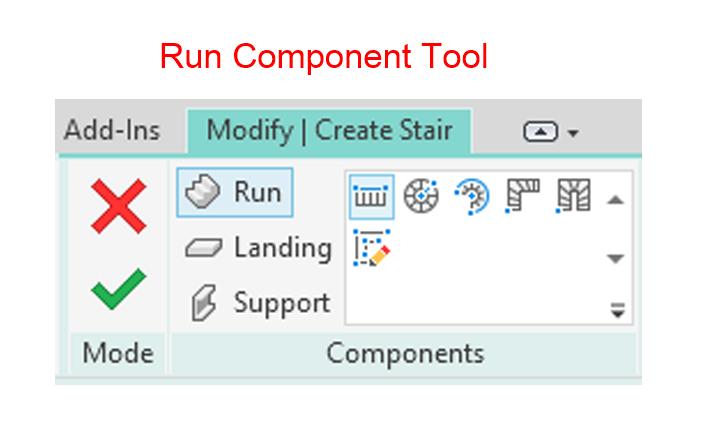
    Run Component Tool

    เครื่องมือสร้างช่วงบันได (Run Component Tool) ใน Autodesk Revit

    Run Component Tool ใน Revit ช่วยให้ผู้ใช้สามารถกำหนดช่วงบันไดภายในชุดประกอบบันได โดยมีตัวเลือกต่าง ๆ ที่ช่วยให้ปรับแต่งได้ตามข้อกำหนดของการออกแบบ

    วิธีใช้เครื่องมือ Run Component Tool:

    1. เปิดเครื่องมือบันได: ไปที่ แท็บ Architectureแผง Circulationเลือก Stair
    2. เลือกเครื่องมือ Run Component: ใน แผง Component ให้ตรวจสอบว่าได้เลือก Run แล้ว
    3. เลือกประเภทช่วงบันได: ใน Draw gallery เลือกประเภทที่ต้องการ เช่น
    • Straight Run (ช่วงบันไดตรง)
    • Full-Step Spiral (บันไดวนเต็มรอบ)
    • Center-Ends Spiral (บันไดวนแบบหมุนไม่ครบ 360 องศา)
    • L-Shape Winder (บันไดรูปตัว L)
    • U-Shape Winder (บันไดรูปตัว U)
    1. ปรับแต่งเส้นกำหนดตำแหน่ง (Location Line):
    • เลือกตำแหน่งของบันไดเทียบกับทิศขึ้น เช่น ซ้าย, กึ่งกลาง, หรือขวา
    • กำหนดให้สอดคล้องกับผนังหรือโครงสร้างที่รองรับ
    1. ปรับแต่งคุณสมบัติของช่วงบันได:
    • ระบุค่า offset สำหรับการเลื่อนตำแหน่งบันได
    • กำหนดความกว้างของช่วงบันได (Actual Run Width)
    • เปิด/ปิด Automatic Landing เพื่อให้ Revit สร้างชั้นพักอัตโนมัติ
    • ปรับค่าคุณสมบัติเพิ่มเติม เช่น Relative Base Height และ Begin with Riser/End with Riser
    1. กำหนดราวจับ (Railings):
    • ตั้งค่าให้ระบบเพิ่มราวจับอัตโนมัติ หรือเลือกตำแหน่งราวจับเอง
    • สามารถเลือกให้ราวจับอยู่บน Treads (แผ่นรองเท้า) หรือ Stringer (โครงบันได)

    คุณสมบัติสำคัญ:

    • การควบคุมบันไดอย่างแม่นยำ: ปรับตำแหน่งและรูปทรงของบันไดได้อย่างละเอียด
    • การสร้างชั้นพักอัตโนมัติ: เชื่อมต่อช่วงบันไดหลายชุดได้อย่างราบรื่น
    • การปรับแต่งราวจับ: สามารถเปลี่ยนแปลงรูปแบบและตำแหน่งของราวจับตามต้องการ

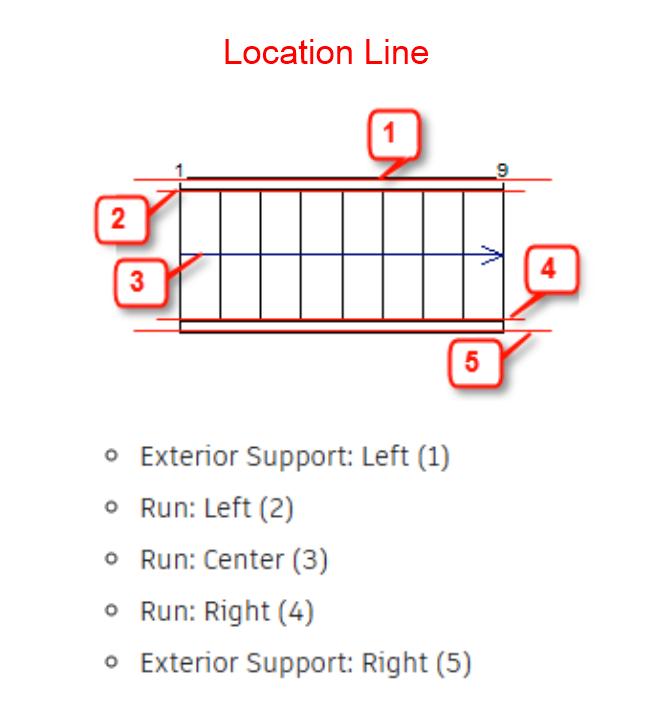
    Location Line

    เส้นกำหนดตำแหน่ง (Location Line) ใน Autodesk Revit

    ใน Revit Location Line เป็นตัวเลือกสำคัญที่กำหนดตำแหน่งของช่วงบันได (Stair Run) เทียบกับโครงสร้างโดยรอบ เช่น ผนังหรือองค์ประกอบรองรับบันได

    ตัวเลือก Location Line:

    • Exterior Support: Left – กำหนดแนวช่วงบันไดให้อ้างอิงจากโครงสร้างรองรับด้านซ้าย
    • Run: Left – ตำแหน่งสร้างช่วงบันไดชิดขอบซ้าย
    • Run: Center – ตำแหน่งสร้างช่วงบันไดอยู่กึ่งกลาง
    • Run: Right – ตำแหน่งสร้างช่วงบันไดชิดขอบขวา
    • Exterior Support: Right – กำหนดแนวช่วงบันไดให้อ้างอิงจากโครงสร้างรองรับด้านขวา

    วิธีการทำงาน:

    • เมื่อออกแบบบันได การเลือก Location Line ที่เหมาะสมช่วยให้การจัดวางองค์ประกอบต่าง ๆ สมบูรณ์มากขึ้น
    • ในกรณีที่สร้างบันไดแบบ Winder Run (ช่วงบันไดที่หมุนรอบมุม) การเลือก Exterior Support: Left สามารถช่วยให้ขอบซ้ายของบันไดติดกับผนังโดยอัตโนมัติ
    • ตัวเลือก Offset ช่วยให้สามารถเลื่อนตำแหน่งเส้นกำหนดบันไดจากแนวเดิมที่เลือกไว้ได้ เช่น หากตั้งค่า Offset = 75mm และเลือก Run: Center ระบบจะขยับตำแหน่งบันไดไปทางขวา 75mm

    Straight Run

    ช่วงบันไดตรง (Straight Run) ใน Autodesk Revit

    Straight Run ใน Revit คือช่วงบันไดที่เป็นแนวตรงโดยมีจำนวนขั้นบันไดและระยะก้าวที่สม่ำเสมอ ทำให้เป็นประเภทบันไดที่ใช้งานบ่อยที่สุดในการออกแบบสถาปัตยกรรม

    วิธีสร้างช่วงบันไดตรง:

    1. เลือกเครื่องมือ Straight Run Component
    • ไปที่ แท็บ Architecture → แผง Circulation → เลือก Stair
    • ใน แผง Component ให้แน่ใจว่าได้เลือก Run และในกรอบ Run Component tool เลือก straight
    1. กำหนดจุดเริ่มต้นและจุดสิ้นสุด
    • คลิกที่พื้นที่วาดเพื่อกำหนด จุดเริ่มต้น ของบันได
    • ระหว่างการลากเคอร์เซอร์ Revit จะแสดง ขอบเขตของช่วงบันไดและจำนวนขั้นที่ต้องใช้ เพื่อขึ้นระดับ
    • คลิกอีกครั้งเพื่อ กำหนดจุดสิ้นสุด และจำนวนขั้นบันไดทั้งหมด(สามารถลากเลยจุดสิ้นสุดบันไดขั้นสุดท้ายไปได้)
    1. ดูตัวอย่างบันไดในมุมมอง 3D (ถ้าต้องการ)
    • บน Quick Access Toolbar, คลิก Default 3D View เพื่อดูตัวอย่างช่วงบันไดก่อนออกจากโหมดแก้ไข
    1. เสร็จสิ้นโหมดแก้ไขบันได
    • คลิก Finish Edit Mode เพื่อบันทึกและออกจากโหมดแก้ไขบันได

    การสร้างช่วงบันไดตรงที่เชื่อมต่อกันด้วยชั้นพัก (Landing)

    • เลือก Straight Run Tool และกำหนดตัวเลือกเริ่มต้น
    • ตั้งค่า Location Line เช่น Run: Right เพื่อการจัดวางที่เหมาะสม
    • ตรวจสอบให้แน่ใจว่า Automatic Landing เปิดใช้งานอยู่
    • วาด ช่วงบันไดแรก และกำหนดตำแหน่ง Landing เมื่อถึงจำนวนขั้นที่ต้องการ
    • ลากเคอร์เซอร์เพื่อสร้าง ช่วงบันไดที่สอง ซึ่งจะเชื่อมกับชั้นพักโดยอัตโนมัติ
    • คลิก Finish Edit Mode เพื่อสรุปการประกอบบันได

    Full-Step Spiral Run

    ช่วงบันไดวนเต็มรอบ (Full-Step Spiral Run) ใน Autodesk Revit

    Full-Step Spiral Run เป็นช่วงบันไดที่มีลักษณะ หมุนเกิน 360 องศา เพื่อสร้างทางขึ้นต่อเนื่องจากระดับฐานไปยังระดับบนสุด

    วิธีสร้าง Full-Step Spiral Run:

    1. เลือกเครื่องมือบันได
    • ไปที่ แท็บ Architecture → แผง Circulation → เลือก Stair
    • เลือก Full-Step Spiral Run ในตัวเลือก Run Component Tool
    1. กำหนดจุดศูนย์กลาง
    • คลิกที่พื้นที่วาดเพื่อระบุ จุดศูนย์กลาง ของบันไดวน
    1. กำหนดรัศมี
    • ลากเคอร์เซอร์เพื่อระบุ รัศมีของบันได ให้ตรงกับข้อกำหนดของการออกแบบ
    • ระบบจะแสดง ขอบเขตของช่วงบันไดและจำนวนขั้นที่ต้องใช้ เพื่อไปถึงระดับที่กำหนด
    1. ปรับทิศทางการหมุน (ถ้าต้องการ)
    • ตามค่าเริ่มต้น บันไดวนจะสร้างในทิศทาง ทวนเข็มนาฬิกา
    • ใช้เครื่องมือ Flip เพื่อสลับทิศทางเป็น ตามเข็มนาฬิกา
    1. ดูตัวอย่างและบันทึกการแก้ไข
    • บน Quick Access Toolbar, คลิก Default 3D View เพื่อดูตัวอย่างบันไดในรูปแบบ 3D
    • คลิก Finish Edit Mode เพื่อบันทึกและออกจากโหมดแก้ไขบันได

    คุณสมบัติสำคัญ:

    • รูปแบบบันไดวนที่ต่อเนื่อง – บันไดหมุนจนกว่าจะถึงระดับที่ต้องการ
    • การควบคุมทิศทางการหมุน – สามารถเลือกหมุนตามหรือทวนเข็มนาฬิกา
    • การกำหนดจำนวนขั้นโดยอัตโนมัติ – ระบบคำนวณจำนวนขั้นบันไดตามการเปลี่ยนระดับ

    Winder Run

    ช่วงบันไดแบบวินเดอร์ (Winder Run) ใน Autodesk Revit

    Winder Run คือรูปแบบบันไดที่มีขั้นบันไดแบบเฉียงใน รูปตัว L หรือ U ซึ่งช่วยให้บันไดสามารถหมุนได้โดยไม่ต้องใช้ชั้นพัก (Landing) เป็นทางเลือกที่นิยมสำหรับการออกแบบบันไดที่เน้นประหยัดพื้นที่

    วิธีสร้าง Winder Run:

    1. เลือกเครื่องมือ Winder Run
    • ไปที่ แท็บ Architecture → แผง Circulation → เลือก Stair
    • เลือก Winder Run ในตัวเลือก Run Component Tool
    1. กำหนด Location Line
    • บน Options Bar เลือก Exterior Support: Left หรือ Exterior Support: Right เพื่อจัดตำแหน่งช่วงบันไดให้ติดกับผนัง
    • หากไม่ใช้ตัวรองรับ Run: Left และ Exterior Support: Left จะมีพฤติกรรมการจัดวางเหมือนกัน
    1. ปรับทิศทางของรูปแบบ
    • ใช้ Mirror Preview เพื่อสลับทิศทางของบันได
    • กด Spacebar เพื่อหมุนทิศทางของ Winder Run ให้ตรงกับการออกแบบ
    1. วางช่วงบันไดวินเดอร์
    • หากต้องการให้บันไดติดกับผนัง ให้เลื่อนเคอร์เซอร์ไปใกล้ผนัง ระบบจะจับตำแหน่งให้โดยอัตโนมัติ
    • คลิกเพื่อวาง Winder Run
    1. ปรับแต่งขั้นบันได (ถ้าต้องการ)
    • ใช้ direct manipulation controls เพื่อจัดสมดุลขั้นบันไดระหว่างแต่ละส่วนของ winder
    • สามารถเปลี่ยนขั้นบันไดแบบเฉียงเป็นขั้นตรงโดยปรับ Parallel Treads at Start/End ใน Properties Palette
    1. ดูตัวอย่างและบันทึกการแก้ไข
    • คลิก Default 3D View เพื่อดูตัวอย่างบันได
    • คลิก Finish Edit Mode เพื่อบันทึกและออกจากโหมดแก้ไขบันได

    คุณสมบัติสำคัญ:

    • ดีไซน์ประหยัดพื้นที่ – ใช้ขั้นบันไดแบบเฉียงแทนชั้นพัก
    • ปรับตำแหน่งอัตโนมัติ – ระบบจับตำแหน่งให้สอดคล้องกับผนัง
    • ปรับแต่งขั้นบันไดได้ – เปลี่ยนขั้นบันไดเฉียงเป็นขั้นตรงได้ตามต้องการ

  • Curtain Walls

    ใน Revit Curtain Walls เป็นผนังภายนอกประเภทพิเศษที่ไม่รองรับน้ำหนักของพื้นหรือหลังคา มักประกอบด้วยโครงอะลูมิเนียมบางที่มีวัสดุกรุผิว เช่น กระจก, แผ่นโลหะ, หรือหินบาง

    คุณสมบัติหลัก

    • ดีไซน์แผงเดี่ยว: เมื่อวาดผนัง Curtain Wall ระบบจะสร้างแผงเดี่ยวที่ขยายตามความยาวของผนัง
    • Curtain Grids: หากตั้งค่าให้สร้างกริดอัตโนมัติ ผนังจะถูกแบ่งเป็นหลายแผง
    • Mullions: องค์ประกอบโครงสร้างที่แบ่งช่องหน้าต่างระหว่างแผงต่าง ๆ

    ประเภทของ Curtain Walls

    Revit มีประเภทผนัง Curtain Wall ที่ตั้งค่าไว้ล่วงหน้าหลายระดับ ได้แก่:

    1. Curtain Wall 1 – ไม่มีกริดหรือ Mullions ให้ความยืดหยุ่นสูงสุด
    2. Exterior Glazing – มีกริดที่ตั้งค่าไว้ล่วงหน้า แต่สามารถปรับแต่งกฎของกริดได้
    3. Storefront – มีกริดและ Mullions ที่ตั้งค่าไว้ล่วงหน้า และสามารถปรับเปลี่ยนได้

    การแก้ไข Curtain Walls

    • คลิกขวาบนผนังเพื่อเข้าถึง Context Menu สำหรับการปรับแต่งแผงและ Mullions
    • Curtain Walls สามารถเป็นแบบ เส้นตรงหรือโค้ง เพื่อสร้างดีไซน์กระจกที่มีความโค้ง
    • สามารถฝัง Curtain Walls ลงใน Basic Walls เพื่อสร้างดีไซน์ Storefront ที่ผนังฝังในผนังหลัก

    Embedded Curtain Walls

    ใน Revit Embedded Curtain Walls หมายถึงผนัง Curtain Wall ที่ถูกฝังไว้ใน Host Wall โดยยังคงมีการเชื่อมโยงโดยตรงกับมัน วิธีนี้ช่วยให้สามารถผสานดีไซน์ของ Storefront หรือส่วนกระจกเข้ากับผนังหลักได้ง่ายขึ้น

    พฤติกรรมหลักของ Embedded Curtain Walls

    • Embedded Curtain Wall ทำงานคล้ายกับหน้าต่างมัน จะไม่เปลี่ยนขนาด หาก Host Wall ถูกปรับขนาด
    • หาก Host Wall ถูกหมุน, Embedded Curtain Wall จะเคลื่อนที่ไปพร้อมกับมัน
    • สามารถฝัง Curtain Wall ลงในผนังอื่นได้ โดยไม่ต้องตัดโปรไฟล์ของ Host Wall เองใช้เครื่องมือ Cut Geometry แทน

    ข้อควรพิจารณาสำหรับ Embedded Curtain Walls

    • Curtain Wall สามารถฝังได้ ก็ต่อเมื่อมัน ขนานกับ Host Wall และอยู่ห่างกันไม่เกิน 6 นิ้ว
    • ประเภทของ Curtain Wall บางชนิด สามารถฝังโดยอัตโนมัติ ตรวจสอบ Type Properties และเปิดใช้งาน Automatically Embed หากจำเป็น
    • สามารถฝังผนังลงใน Curtain Panel แล้วฝัง Curtain Wall ลงในผนังที่ฝังไว้ ทำซ้ำกระบวนการนี้ได้ตามต้องการ
    • หากแก้ไข Elevation Profile ของ Embedded Curtain Wall ช่องเปิดของ Host Wall จะปรับโดยอัตโนมัติ และวัสดุของ Host Wall จะเติมเต็มช่องว่างที่เกิดขึ้น

    Curtain Element

    ใน Revit Curtain Elements หมายถึงชุดขององค์ประกอบเฉพาะที่ใช้สร้าง building facades ด้วยตัวเลือกการออกแบบที่ยืดหยุ่น โดยรวมถึงองค์ประกอบต่าง ๆ เช่น Curtain Walls, Curtain Grids, Mullions และ Curtain Systems ซึ่งช่วยสร้างโครงสร้างภายนอกที่ทันสมัยและเป็นระเบียบ

    องค์ประกอบของ Curtain Elements:

    • Curtain Walls – ผนังภายนอกที่ไม่รับน้ำหนักโครงสร้าง ประกอบด้วยแผงและ Mullions
    • Curtain Grids – ใช้แบ่ง Curtain Walls ออกเป็นแผงย่อย
    • Mullions – องค์ประกอบโครงสร้างหรือองค์ประกอบตกแต่งที่วางบน Curtain Grids
    • Curtain Systems – ระบบที่รวม Curtain Grids, Panels และ Mullions เข้าด้วยกันเป็นรูปทรงที่มีเอกลักษณ์

    เครื่องมือสำหรับสร้าง Curtain Elements:

    • อยู่ใน Architecture tab → Build panel
    • สามารถเลือกตัวเลือกเช่น Curtain System, Curtain Grid, Mullion หรือ Wall by Face ตามความต้องการของการออกแบบ

    คุณสมบัติสำคัญ:

    • Type-Driven Layouts – ใช้เพื่อกำหนดการจัดเรียงกริดและแผงล่วงหน้า
    • Locked Mullions and Grids – ช่วยรักษาความเสถียรของการออกแบบ Curtain Wall ที่ซับซ้อน
    • Embedding and Joining – Curtain Walls สามารถฝังลงในผนังหลักหรือรวมเข้ากับองค์ประกอบอื่น ๆ เพื่อการออกแบบที่ไร้รอยต่อ

    Type-Driven

    ใน Revit Type-Driven หมายถึงวิธีการกำหนดรูปแบบการจัดวางองค์ประกอบ Curtain Element โดยอิงตาม Wall Type Properties แทนที่จะปรับแต่งแต่ละองค์ประกอบด้วยตนเอง วิธีนี้ช่วยให้สามารถจัดวาง Curtain Grids, Panels และ Mullions ได้อย่างเป็นระบบและอัตโนมัติ

    แนวทางสำคัญของ Type-Driven Curtain Element Layout

    • การวางกริดอัตโนมัติ – เมื่อกำหนด Curtain Wall Type ด้วย Vertical และ Horizontal Layout Properties, ระบบจะสร้าง Curtain Grids ตามค่าที่ตั้งไว้โดยอัตโนมัติ
    • มาตรฐานการออกแบบที่สม่ำเสมอ – เนื่องจาก Grids, Panels และ Mullions ถูกจัดวางตามค่า Type Properties การออกแบบจึงมีความคงที่ในทุกกรณีที่ใช้ Curtain Wall Type เดียวกัน
    • สามารถปรับแต่งรูปแบบได้ – ผู้ใช้สามารถแก้ไขค่า Type Properties เพื่อกำหนดระยะและรูปแบบของ Curtain Grids ให้เหมาะกับงานออกแบบ

    การใช้งานจริง

    • Storefront Design – การใช้ Type-Driven Layout ช่วยให้การจัดวาง Curtain Grids และ Mullions เป็นไปอย่างสม่ำเสมอในหลาย ๆ พื้นที่
    • Sloped Glazing – การตั้งค่าแบบ Type-Driven ช่วยให้สามารถจัดระเบียบ Grid Pattern บนพื้นผิวเอียงโดยไม่ต้องแก้ไขทีละจุด
    • Curtain Systems ที่ซับซ้อน – ใช้เพื่อจัดการ Curtain Panels จำนวนมากได้อย่างมีประสิทธิภาพ

    เมื่อกำหนดค่า Curtain Elements ในระดับ Type ผู้ใช้สามารถปรับปรุงกระบวนการสร้างโมเดลให้มีความถูกต้องและประหยัดเวลา

    Locking Mullions and Curtain Grids

    ใน Revit Locking Mullions and Curtain Grids หมายถึงกระบวนการล็อก Mullions และ Curtain Grids เพื่อให้คงตำแหน่งภายในระบบ Curtain Wall และป้องกันการแก้ไขที่ไม่ตั้งใจ ฟีเจอร์นี้มีประโยชน์อย่างยิ่งเมื่อใช้กับ Type-Driven Curtain Grid Layouts ที่ต้องการความสม่ำเสมอในหลายจุดติดตั้ง

    พฤติกรรมหลัก

    • การปักPin (ล็อก) องค์ประกอบ: Mullions และ Curtain Grids สามารถล็อกได้ก็ต่อเมื่อ Curtain Element นั้นถูกกำหนดโดย Type-Driven Layout
    • ควบคุมผ่าน Type Properties: เมื่อถูกล็อก พฤติกรรมของ Mullions และ Grids จะถูกกำหนดโดย Type Properties ทำให้เกิดความคงที่ในการออกแบบ
    • ป้องกันการแก้ไขโดยไม่ตั้งใจ: องค์ประกอบที่ถูกล็อกไม่สามารถเคลื่อนย้ายหรือปรับเปลี่ยนได้โดยตรงจนกว่าจะ ถูกปลดล็อก

    การใช้งานจริง:

    • การออกแบบ Storefront มาตรฐาน: ช่วยให้ Mullions และ Grids มีความสม่ำเสมอในหลาย ๆ ผนัง Curtain Wall
    • ระบบ Curtain Wall ที่ซับซ้อน: ช่วยรักษาโครงสร้าง Grid ให้มั่นคงโดยไม่ถูกปรับแต่งโดยไม่ตั้งใจ
    • การปรับเปลี่ยนอัตโนมัติ: เมื่อมีการแก้ไข Curtain Wall Type, Mullions และ Grids ที่ล็อกไว้จะปรับตามโดยอัตโนมัติ

    Linear Curtain Wall

    ใน Revit Linear Curtain Wall คือผนัง Curtain Wall ที่วางเป็นเส้นตรง เพื่อสร้างBuilding Facadeที่มีโครงสร้างและรูปแบบที่ทันสมัย ผนังประเภทนี้ประกอบด้วย Curtain Grids, Panels และ Mullions ซึ่งกำหนดรูปแบบและลักษณะของระบบ Curtain Wall

    ขั้นตอนการสร้าง Linear Curtain Wall

    1. เปิดมุมมอง Floor Plan หรือ 3D View – เลือกมุมมองที่เหมาะสมสำหรับการวางผนัง
    2. เลือกเครื่องมือ Wall – ไปที่ Architecture tab → Build panel → Wall drop-down → Wall: Architectural
    3. เลือกประเภท Curtain Wall – ใช้ Type Selector เพื่อเลือกประเภทผนังที่ต้องการ
    4. กำหนดรูปแบบกริด – ตั้งค่า Vertical และ Horizontal Layout เพื่อแบ่งผนังออกเป็นแผงโดยอัตโนมัติ
    5. ปรับแต่ง Mullions และ Panels – กำหนดตำแหน่งของ Mullions หรือเปลี่ยนวัสดุของ Panels ตามต้องการ
    6. กำหนดตำแหน่งสุดท้าย – ใช้ Listening Dimensions เพื่อกำหนดความยาวของผนังให้แม่นยำ

    ข้อควรพิจารณา

    • Curtain Grids ที่สร้างโดยอัตโนมัติไม่สามารถเคลื่อนย้ายได้ เว้นแต่จะตั้งค่าเป็น Independent ใน Properties
    • การพลิกด้านผนัง – กด Spacebar ขณะวาดผนังเพื่อเปลี่ยนทิศทางของ Curtain Wall
    • Embedding Walls – สามารถฝัง Curtain Wall ลงใน Host Wall ได้โดยไม่ต้องตัดด้วยตนเอง

    Linear Curtain Wall เหมาะสำหรับ Storefronts, ผนังกระจกภายนอก และBuilding Facade

    Non-Linear Curtain Wall

    ใน Revit Non-Linear Curtain Wall หมายถึงผนัง Curtain Wall ที่มีเส้นทางโค้งหรือไม่เป็นรูปทรงสี่เหลี่ยมแทนที่จะเป็นเส้นตรง ผนังประเภทนี้มักใช้ในงานออกแบบสถาปัตยกรรมที่ต้องการความโค้งมนและไดนามิก

    ขั้นตอนการสร้าง Non-Linear Curtain Wall

    1. เปิดมุมมอง Floor Plan หรือ 3D View – เลือกมุมมองที่เหมาะสมสำหรับการวางผนัง
    2. เลือกเครื่องมือ Wall – ไปที่ Architecture tab → Build panel → Wall drop-down → Wall: Architectural
    3. เลือกประเภท Curtain Wall – ใช้ Type Selector เพื่อเลือกประเภทผนังที่ต้องการ
    4. วาดเส้นทางโค้ง:
    • ใช้เครื่องมือ Arc, Spline, Circle หรือ Ellipse เพื่อกำหนดรูปทรงผนัง
    • กด Spacebar ขณะวาดเพื่อพลิกทิศทาง ยกเว้นกรณีของ Ellipse
    • ใช้ Pick Lines หรือ Pick Faces เพื่อสร้างผนังจากรูปทรงที่มีอยู่ในโมเดล
    1. ปรับแต่ง Elevation Profile – กำหนดความสูงของผนังหรือเชื่อมกับหลังคาเพื่อสร้างโครงสร้างที่ซับซ้อน
    2. เพิ่ม Curtain Grids และ Mullions – ปรับแต่งการแบ่งแผงและการจัดวาง Mullions ตามความต้องการของการออกแบบ

    ข้อควรพิจารณาสำคัญ

    • ผนัง Curtain Wall ที่เป็นรูปทรง Ellipse ไม่สามารถพลิกด้านได้ขณะวาด
    • การเชื่อมกับหลังคา ช่วยให้ผนังโค้งสามารถรวมเข้ากับโครงสร้างใหญ่ได้อย่างไร้รอยต่อ
    • เลือกพื้นผิวแนวตั้ง – กด Tab เพื่อเลือกหลายพื้นผิวสำหรับการวางพร้อมกัน

    Non-Linear Curtain Walls ช่วยให้สามารถออกแบบโครงสร้างสถาปัตยกรรมที่มีเอกลักษณ์ เช่น Facadeกระจกโค้ง, โครงสร้างออร์แกนิก และดีไซน์ภายนอกที่ซับซ้อน

    Separate an Embedded Wall

    ใน Revit การแยก Embedded Wall หมายถึงการถอดผนัง Curtain Wall หรือองค์ประกอบที่ฝังจาก Host Wall เพื่อให้สามารถเคลื่อนย้ายได้อย่างอิสระ โดยปกติเมื่อฝังผนังใน Host Wall ผนังจะเชื่อมโยงกัน ซึ่งหมายความว่า หาก Host Wall ถูกย้ายหรือหมุน ผนังฝังจะเคลื่อนที่ไปด้วย

    ขั้นตอนในการแยก Embedded Wall

    1. เปิดแท็บ Modify – ไปที่ Geometry panel
    2. คลิก Uncut Geometry – อยู่ในเมนู Cut drop-down
    3. เลือก Host Wall – คลิกที่ผนังหลักที่มีองค์ประกอบฝังอยู่
    4. เลือก Embedded Wall – คลิกที่ Curtain Wall หรือองค์ประกอบที่ต้องการแยกออก
    5. ยืนยันการแยกออก – ผนังฝังสามารถเคลื่อนย้ายได้แยกจาก Host Wall

    ข้อควรพิจารณา

    • วิธีนี้เหมาะสำหรับการออกแบบใหม่หรือการปรับเปลี่ยน Storefront หรือส่วนกระจก ในระบบผนังขนาดใหญ่
    • เมื่อแยกออกแล้ว ผนังที่ฝังไว้จะทำงานเหมือน Curtain Wall ทั่วไป และสามารถปรับแต่งได้อย่างอิสระ
    • หากต้องการฝังผนังใหม่ สามารถ ปรับตำแหน่ง และทำให้เชื่อมโยงกลับไปยัง Host Wall ได้อีกครั้ง

    Curtain Wall Join

    ใน Revit Curtain Wall Join หมายถึงการเชื่อมต่อระหว่างผนัง Curtain Wall หลายชุด หรือการเชื่อมกับผนังภายนอก/ภายใน เมื่อวางผนัง Curtain Wall ในโปรเจค ระบบจะเชื่อมต่อกับผนังที่ติดกันโดยอัตโนมัติ แต่สามารถปรับแต่ง Join Conditions เพื่อให้ผนังจัดเรียงและวาง Mullions ได้อย่างเหมาะสม

    การปรับแต่ง Curtain Wall Join

    • ใช้ Shape Handles – เลือก Shape Handle ของ Curtain Wall Join โดยกด Tab เพื่อไฮไลท์จุดที่ต้องการ จากนั้นลาก Shape Handle เพื่อแยก Curtain Wall ออกจากผนังที่ติดกัน
    • ใช้เครื่องมือ Align – สามารถใช้ Align Tool เพื่อจัดแนว Curtain Wall ให้ตรงกับขอบหรือศูนย์กลางของผนังที่เชื่อมต่อ
    • รักษาการเชื่อมต่อ – แม้ว่าจะเลื่อน Curtain Wall ออกไป แต่การเชื่อมต่อกับผนังที่ติดกันจะยังคงอยู่ ทำให้สามารถควบคุมตำแหน่งได้อย่างอิสระโดยไม่สูญเสียโครงสร้างเดิม

    เหตุผลในการปรับ Curtain Wall Join

    • ปรับแต่งให้ Curtain Grids และ Mullions เชื่อมต่อได้อย่างไร้รอยต่อ
    • ป้องกันช่องว่างหรือความคลาดเคลื่อนในฟาซาดที่ซับซ้อน
    • ควบคุมการรวม Curtain Wall กับองค์ประกอบสถาปัตยกรรมอื่น ๆ ได้ง่ายขึ้น

    Grids and Panels

    ใน Revit Curtain Grids และ Panels เป็นองค์ประกอบสำคัญที่ใช้แบ่ง Curtain Wall ออกเป็นส่วน ๆ เพื่อเพิ่มความยืดหยุ่นในการออกแบบและการเลือกใช้วัสดุ

    Curtain Grids

    • หน้าที่: ใช้แบ่ง Curtain Wall ออกเป็น เซกเมนต์สี่เหลี่ยมหรือรูปทรงที่กำหนดเอง
    • การวาง: สามารถเพิ่มได้แบบ อัตโนมัติ หรือ กำหนดเอง
    • การปรับแต่ง: สามารถแก้ไขระยะห่าง, วิธีจัดวาง, การชดเชย และมุมของ Grid ได้
    • การลบเซกเมนต์: สามารถ ลบบางส่วนของ Grid เพื่อสร้างรูปแบบที่ไม่สมมาตร

    Curtain Panels

    • หน้าที่: ทำหน้าที่เป็นพื้นผิวของ Curtain Wall โดยวางอยู่ภายในขอบเขตที่ Curtain Grids กำหนด
    • การปรับแต่ง: สามารถเปลี่ยนวัสดุได้ เช่น กระจก, โลหะ, หรือผนังทึบ
    • การรวมแผง: สามารถรวม Curtain Panels ที่อยู่ติดกันโดย ลบ Curtain Grid Segment
    • การแบ่งแผง: สามารถแบ่ง Panel ออกเป็นหลายส่วนได้โดยเพิ่ม Grid Segment ใหม่
    • การปรับรูปทรง: สามารถแก้ไข Panel Profile เพื่อสร้างช่องเปิด เช่น ช่องระบายอากาศหรือประตู

    เครื่องมือสำคัญ

    • Modify Curtain Grid – ใช้แก้ไขการจัดวาง Grid ภายใน Curtain Wall
    • Join Curtain Wall Panels – รวม Panel หลายตัวเข้าด้วยกันเพื่อสร้างพื้นที่ใหญ่ขึ้น
    • Curtain Grid Placement Options – ควบคุมการจัดวาง Grid Segment บน Curtain Panel

    การใช้ Curtain Grids และ Panels ช่วยให้สามารถออกแบบ Curtain Walls ได้อย่างมีประสิทธิภาพและรักษามาตรฐานการออกแบบ

    Curtain Wall Panels

    ใน Revit Curtain Wall Panels หมายถึงส่วนประกอบแต่ละชิ้นภายใน Curtain Wall ซึ่งถูกกำหนดโดย Curtain Grids Panels เหล่านี้สามารถปรับแต่งได้ทั้งวัสดุ ขนาด และการทำงานในเชิงโครงสร้าง

    คุณสมบัติหลักของ Curtain Wall Panels

    • การปรับแต่งวัสดุ – สามารถเปลี่ยนวัสดุได้ เช่น กระจก, โลหะ, อิฐ หรือผนังทึบ
    • พฤติกรรมการปรับขนาด – Curtain Panels ไม่สามารถปรับขนาดโดยตรง ด้วยการลาก แต่จะเปลี่ยนแปลงตาม Curtain Grid ที่ถูกแก้ไข
    • การจัดหมวดหมู่ – Panels สามารถกำหนดเป็น Walls หรือ Curtain Panels ผ่าน Type Selector
    • การฝังองค์ประกอบ – สามารถฝังหน้าต่างหรือช่องเปิดใน Curtain Panel แต่ตำแหน่งจะคงที่ตาม Curtain Wall ทั้งชุด
    • การแบ่งแผง – สามารถแบ่ง Panel ออกเป็นหลายส่วนโดยใช้ Curtain Grids
    • การฝัง Curtain Wall ใน Panel – สามารถนำ Curtain Wall Type มาฝังใน Panel ได้ ทำให้เกิดโครงสร้างซ้อนกัน
    • การรวมประตู – Panels บางประเภทสามารถกำหนดเป็น Door Elements ที่สามารถติดแท็กและจัดตารางได้

    การใช้งานจริง

    • Storefront Design – สามารถปรับแต่ง Panel เป็นกระจกหรือโลหะเพื่อใช้กับพื้นที่ร้านค้า
    • Architectural Facades – ใช้ Panel อิฐใน Curtain Wall เพื่อสร้างดีไซน์ที่กลมกลืนกับองค์ประกอบอื่น ๆ
    • Glazing Systems ที่ซับซ้อน – สามารถใช้ Curtain Walls ที่ฝังกันเพื่อสร้างรูปแบบฟาซาดที่ซับซ้อน

    การรวม Curtain Wall Panels

    ใน Revit การรวม Curtain Wall Panels หมายถึงการเชื่อมต่อหรือรวมแผง Curtain Wall ที่อยู่ติดกัน เพื่อสร้างการออกแบบที่ต่อเนื่องมากขึ้น หรือรองรับช่องเปิดขนาดใหญ่ เช่น ประตูหรือหน้าต่าง

    คุณสมบัติหลักของการรวม Curtain Wall Panels

    • การรวมแผง – เชื่อมต่อแผง Curtain Wall ที่แยกกันให้กลายเป็นแผงเดียวต่อเนื่อง
    • เพิ่มความยืดหยุ่นในการออกแบบ – สามารถฝังองค์ประกอบขนาดใหญ่ เช่น ประตู ลงใน Curtain Wall ได้ง่ายขึ้น
    • ความสม่ำเสมอของประเภทแผง – หากรวมแผงที่มีประเภทแตกต่างกัน แผงที่ได้จะใช้ประเภทของแผงแรกที่เลือก
    • ใช้มุมมอง Hidden Line – แนะนำให้ใช้ Hidden Line Visual Style เพื่อดูว่ามีแผงใดถูกเชื่อมกันบ้าง

    การใช้งานจริง

    • Storefront Designs – ช่วยลดจำนวน Grid และเพิ่มพื้นที่กระจกให้กว้างขึ้น
    • สุนทรียภาพทางสถาปัตยกรรม – สร้างฟาซาดที่ดูต่อเนื่องโดยลดจำนวน Mullions ที่ไม่จำเป็น
    • การเชื่อมต่อช่องเปิด – ช่วยรวมประตูหรือช่องระบายอากาศเข้าไปใน Curtain Walls ได้อย่างไร้รอยต่อ

    Curtain Grids

    ใน Revit Curtain Grids เป็นองค์ประกอบที่ใช้แบ่ง Curtain Wall ออกเป็นส่วนย่อย ทำให้สามารถปรับแต่งรูปแบบของแผงและออกแบบได้อย่างยืดหยุ่น

    หน้าที่หลักของ Curtain Grids

    • แบ่ง Curtain Walls – ใช้เพื่อกำหนดแผง Curtain Wall ให้อยู่ในรูปแบบโมดูลาร์
    • การวางแบบอัตโนมัติและกำหนดเอง – บางประเภท Curtain Wall มีการตั้งค่า Grid ล่วงหน้า ขณะที่บางกรณีต้องเพิ่ม Grid ด้วยตัวเอง
    • ปรับแต่งรูปแบบได้ – สามารถแก้ไขระยะห่าง, การจัดวาง และรูปแบบของ Grid เพื่อให้เหมาะกับการออกแบบที่ซับซ้อน

    วิธีการวาง Curtain Grids

    1. รูปแบบกริดมาตรฐาน – กำหนดโดย Type Properties เพื่อให้เกิดระยะห่างที่สม่ำเสมอ
    2. รูปแบบกริดไม่สมมาตร – ใช้ Curtain Grid Tool เพื่อกำหนดรูปแบบการแบ่งแผงแบบกำหนดเอง
    3. การเลือกเซกเมนต์ – สามารถกำหนดส่วนที่ต้องการใช้ Grid ผ่านตัวเลือก One Segment หรือ All Except Picked ใน Ribbon

    การใช้งาน Curtain Grids

    • Storefront และ Facades – ช่วยสร้างความยืดหยุ่นในการออกแบบภายนอก
    • ระบบแผงกระจกและโลหะ – สามารถเปลี่ยนวัสดุของแต่ละแผงได้
    • โครงสร้างสถาปัตยกรรมที่ซับซ้อน – รองรับการวาง Grid ที่ไม่สมมาตรเพื่อสร้างฟาซาดที่เป็นเอกลักษณ์

    Join Curtain Wall

    ใน Revit การเชื่อมต่อ Curtain Walls (Join Curtain Walls) หมายถึงการรวมองค์ประกอบ Curtain Wall หลายชุดให้กลายเป็นระบบที่ต่อเนื่อง วิธีนี้ช่วยให้การเปลี่ยนผ่านระหว่าง Curtain Walls มีความราบรื่นและสามารถรวมเข้ากับองค์ประกอบสถาปัตยกรรมอื่น ๆ ได้อย่างมีประสิทธิภาพ

    แนวทางหลักในการเชื่อมต่อ Curtain Walls

    • รวมแผง (Merging Panels) – เมื่อลบส่วนของ Curtain Grid ที่แบ่งแผงออกจากกัน แผงที่อยู่ติดกันจะรวมเป็นแผงเดียว
    • ปรับแต่ง Curtain Grids – สามารถแก้ไข Curtain Grid เพื่อลดความแตกต่างระหว่าง Curtain Walls ที่เชื่อมต่อกัน
    • รักษาความต่อเนื่องของโครงสร้าง – Mullions และ Panels จะปรับเปลี่ยนโดยอัตโนมัติเพื่อให้การเชื่อมต่อดูเป็นธรรมชาติ
    • ใช้ Modify Tab – เครื่องมือ Add/Remove Segments ภายใน Modify Tab ช่วยให้สามารถปรับแต่ง Curtain Grid ได้อย่างแม่นยำเพื่อให้เกิดการรวมผนัง

    การใช้งานที่เหมาะสม

    • ขยายพื้นที่ Storefront – ช่วยให้สามารถสร้างฟาซาดกระจกที่กว้างขวางและไร้รอยต่อสำหรับพื้นที่เชิงพาณิชย์
    • เพิ่มความกลมกลืนในงานออกแบบ – ช่วยให้ Curtain Walls เชื่อมโยงกับองค์ประกอบอื่น ๆ ของอาคารได้อย่างลงตัว
    • ลดจำนวน Mullions ที่ไม่จำเป็น – ลดองค์ประกอบแนวตั้งที่อาจรบกวนความสวยงามของฟาซาด

    Reshape

    ใน Revit Reshape Curtain Wall Panel หมายถึงการปรับแต่งรูปทรงของแผง Curtain Wall เพื่อสร้างช่องเปิดหรือปรับขนาดให้เหมาะกับข้อกำหนดในการออกแบบ โดยสามารถใช้สำหรับการเพิ่ม ช่องระบายอากาศ, ประตู หรือแผงรูปทรงไม่ปกติ ภายในระบบ Curtain Wall

    ขั้นตอนในการปรับแต่ง Curtain Wall Panel

    1. เลือก Curtain Wall Panel – คลิกที่แผงที่ต้องการแก้ไข
    2. เข้าสู่ Edit In-Place – ไปที่ Modify | Curtain Panels tab แล้วคลิก Edit In-Place เพื่อแก้ไขคุณสมบัติแผงโดยตรง
    • หากตัวเลือก Edit In-Place ไม่สามารถเลือกได้ ให้คลิก Pin icon เพื่อปลดล็อกค่าคุณสมบัติของแผง
    1. แก้ไขรูปทรงของแผง – ใน Modify | Glass tab, คลิก Edit Extrusion เพื่อเข้าสู่โหมด Sketch
    2. ร่างรูปทรงใหม่ – ปรับแต่งรูปทรงของแผง โดยสามารถเพิ่มช่องเปิดหรือเปลี่ยนขอบตามต้องการ
    3. บันทึกการแก้ไข – คลิก Finish Edit Mode เพื่อบันทึกการปรับแต่งและออกจากโหมดแก้ไข

    ข้อควรพิจารณา

    • การปรับแต่งจะมีผลเฉพาะกับแผงที่เลือก โดยไม่ส่งผลกระทบต่อ Curtain Wall อื่น ๆ
    • การแก้ไขแบบ Edit Extrusion ช่วยให้สามารถสร้างช่องเปิดคล้ายประตูหรือหน้าต่างได้
    • แผงที่ถูกปรับแต่งจะยังคงอยู่ภายในระบบ Curtain Wall แต่สามารถสะท้อนการเปลี่ยนแปลงเฉพาะตัวได้

  • Place Wall

    ใน Revit Place a Wall หมายถึงกระบวนการวางผนังทางสถาปัตยกรรมหรือโครงสร้างลงในโมเดลโดยใช้ Wall Tool ซึ่งเกี่ยวข้องกับการเลือกประเภทผนัง กำหนดค่าการจัดวาง และใช้วิธีการวาดต่าง ๆ เพื่อจัดตำแหน่งผนังให้มีประสิทธิภาพ

    ขั้นตอนการวางผนัง

    1. เปิดมุมมอง Floor Plan หรือ 3D View – สามารถวางผนังในมุมมองต่าง ๆ เพื่อควบคุมตำแหน่งได้ดีขึ้น
    2. เลือกเครื่องมือ Wall – ไปที่ Architecture tab → Build panel → Wall drop-down → Wall: Architectural
    3. เลือกประเภทผนัง – หากต้องการเปลี่ยนประเภท ให้เลือกจาก Type Selector
    4. ปรับแต่งคุณสมบัติ
    • กำหนด Base Constraint (ระดับที่เริ่มต้นของผนัง)
    • ตั้งค่า Top Constraint หรือระบุ Unconnected Height
    • เลือก Location Line สำหรับการจัดวาง (เช่น centerline หรือ face-based)
    1. กำหนดตัวเลือกเพิ่มเติม
    • Chain – ใช้เพื่อวาดผนังแบบต่อเนื่องกัน
    • Offset – กำหนดระยะจากตำแหน่งเคอร์เซอร์
    • Join Status – กำหนดพฤติกรรมการเชื่อมต่อของผนังโดยอัตโนมัติ

    วิธีการวางผนัง

    • วาดผนัง – ใช้เครื่องมือ Line เพื่อวาดผนังตรงโดยกำหนดจุดเริ่มต้นและจุดสิ้นสุด
    • เลือกเส้นที่มีอยู่ – ใช้เครื่องมือ Pick Lines เพื่อวางผนังตามเส้นที่เลือก เช่น ขอบขององค์ประกอบอื่น ๆ
    • เลือกพื้นผิวที่มีอยู่ – ใช้ Pick Faces เพื่อวางผนังบนพื้นผิวของโมเดลมวลรวม

    ข้อควรพิจารณา

    • ผนังที่วางโดยใช้ ellipse หรือ partial ellipse ไม่สามารถพลิกด้านใน/ด้านนอกได้ในขณะที่สร้าง
    • Auto Join and Lock ช่วยให้ผนังปรับตามองค์ประกอบที่เชื่อมต่อโดยอัตโนมัติ
    • กด Tab เพื่อไฮไลท์เซกเมนต์หลายรายการเมื่อวางผนังที่เชื่อมต่อกัน
  • Wall

    ใน Revit ผนังเป็นองค์ประกอบสำคัญในการสร้างแบบจำลองอาคาร โดยเป็นSystem Family ที่ถูกกำหนดไว้ล่วงหน้า และสามารถปรับแต่งได้ เช่น การเพิ่มหรือลดชั้นของผนัง การแบ่งออกเป็นส่วนต่าง ๆ และการเปลี่ยนแปลงวัสดุหรือความหนา

    การวางผนังสามารถทำได้โดยใช้เครื่องมือ Wall ใน Plan View หรือ 3D View โดยสามารถวาดเส้นแนวผนังขึ้นมาเอง หรืออ้างอิงเส้นที่มีอยู่แล้วเพื่อกำหนดตำแหน่ง นอกจากนี้ยังสามารถกำหนดค่าต่าง ๆ เช่น Location Line เพื่อควบคุมการจัดวางผนังให้ตรงกับโครงสร้างที่ออกแบบไว้

    เมื่อสร้างผนังแล้ว สามารถปรับแต่งเพิ่มเติมได้ เช่น:

    • เพิ่ม sweep หรือ reveal เพื่อสร้างรายละเอียดเพิ่มเติม
    • แก้ไขโปรไฟล์ผนัง
    • ใส่องค์ประกอบที่ฝังอยู่ เช่น ประตูและหน้าต่าง

    นอกจากนี้ยังมีผนังเฉพาะประเภท เช่น ผนังฝังในโครงสร้างอื่น (Embedded Walls) ผนังวงรี (Elliptical Walls) ผนังเอียง (Slanted Walls) และ ผนังลักษณะเรียวแหลม (Tapered Walls) ซึ่งมีการใช้งานที่แตกต่างกันไปตามความต้องการด้านสถาปัตยกรรมและวิศวกรรมโครงสร้าง

    Location Line

    ใน Revit Location Line เป็นคุณสมบัติที่กำหนดระนาบแนวตั้งของผนังที่ใช้เป็นจุดอ้างอิงในการจัดวางเมื่อคุณร่างแนวของผนังหรือกำหนดตำแหน่งใน Drawing Area โดยเฉพาะอย่างยิ่งเมื่อวางผนังที่ต้องการเชื่อมกันอย่างแม่นยำในงานที่ซับซ้อน

    ตัวเลือก Location Line ที่สามารถเลือกได้:

    • Wall Centerline (ค่าเริ่มต้น) – จัดวางผนังโดยใช้แกนกลางของความหนาผนังทั้งหมด
    • Core Centerline – อ้างอิงจากแกนกลางของโครงสร้างหลักของผนัง
    • Finish Face: Exterior – ใช้พื้นผิวด้านนอกสุดเป็นจุดอ้างอิง
    • Finish Face: Interior – ใช้พื้นผิวด้านในสุดเป็นจุดอ้างอิง
    • Core Face: Exterior – อ้างอิงจากขอบด้านนอกของแกนโครงสร้าง
    • Core Face: Interior – ใช้ขอบด้านในของแกนโครงสร้างเป็นแนวอ้างอิง

    ข้อควรพิจารณา

    • แกนโครงสร้าง (Core) ใน Revit หมายถึงชั้นหลักของโครงสร้างผนัง ในผนังอิฐเรียบ Wall Centerline และ Core Centerline อาจตรงกัน แต่ในผนังแบบ Compound wall อาจแตกต่างกัน
    • การเปลี่ยน Location Line ไม่ทำให้ผนังที่วางแล้วเคลื่อนที่ แต่มันส่งผลต่อการสลับด้านของผนังเมื่อกด Spacebar หรือใช้เครื่องมือปรับการวางแนว
    • ผนังที่สร้างโดยใช้เครื่องมือ Ellipse หรือ Partial Ellipse ต้องใช้ Location Line แบบ Wall Centerline
    • จุดสีน้ำเงินบนผนังที่ถูกเลือกแสดงตำแหน่งของ Location Line จะยังคงอยู่แม้ว่าคุณจะเปลี่ยนประเภทหรือโครงสร้างของผนัง
    • การเปลี่ยนค่า Location Line สำหรับผนังที่มีอยู่แล้ว ไม่ทำให้ตำแหน่งของมันเปลี่ยน แต่จะมีผลเมื่อคุณพลิกด้านของผนัง ซึ่งอาจทำให้ตำแหน่งเปลี่ยนไปขึ้นอยู่กับค่าที่ตั้งไว้

    Wall Function

    ใน Revit Wall Function เป็นคุณสมบัติที่ใช้กำหนดประเภทของผนังตามบทบาทในการออกแบบอาคาร ซึ่งใช้ได้กับ Basic Wall และ Stacked Wall เพื่อช่วยกำหนดหน้าที่ของผนังแต่ละแบบในโครงสร้างโดยรวม

    ประเภทของ Wall Function ที่มีให้เลือก

    • Interior – ใช้สำหรับผนังภายในที่แบ่งพื้นที่ภายในอาคาร
    • Exterior – กำหนดเป็นผนังด้านนอกของอาคาร
    • Foundation – ใช้สำหรับผนังที่เป็นฐานรองรับโครงสร้างหลัก
    • Retaining – ออกแบบมาเพื่อรองรับแรงดันจากดินหรือวัสดุอื่น ๆ เพื่อป้องกันการพังทลาย
    • Soffit – ใช้สำหรับพื้นผิวแนวราบหรือแนวเอียงที่อยู่ใต้ส่วนประกอบสถาปัตยกรรม
    • Core-Shaft – ใช้กับผนังที่ครอบคลุมพื้นที่แนวตั้ง เช่น ช่องลิฟต์หรือท่อบริการ

    ตัวอย่างการใช้งาน Wall Function

    • สามารถใช้ ตัวกรอง (Filter) ในมุมมองเพื่อแสดงเฉพาะผนังตามฟังก์ชันที่กำหนด ทำให้ง่ายต่อการทำงานกับแต่ละส่วนของโครงการ
    • เมื่อสร้าง Wall Schedule คุณสมบัตินี้ช่วยให้สามารถแบ่งประเภทและเรียงลำดับผนังตามบทบาทในโครงสร้างได้อย่างมีประสิทธิภาพ

    Structural Usage

    ใน Revit Structural Usage เป็น Instance Property ของผนังใน Basic Wall ซึ่งกำหนดบทบาทของผนังในโครงสร้าง โดยสามารถตั้งค่าให้เป็น non-bearing (ไม่ได้รับน้ำหนัก) หรือ structural ในสามประเภทหลัก ได้แก่ bearing (รองรับน้ำหนัก), shear (ต้านแรงด้านข้าง), และ structural combined (รองรับทั้งแรงแนวตั้งและแรงด้านข้าง)

    พฤติกรรมหลักของ Structural Usage

    • เมื่อใช้ Wall Tool, Revit จะกำหนดค่าเริ่มต้นเป็น non-bearing ซึ่งหมายถึงผนังที่ใช้แบ่งพื้นที่ แต่ไม่ได้รองรับน้ำหนักเพิ่มเติม
    • เมื่อใช้ Structural Wall Tool, ค่าเริ่มต้นจะเป็น bearing ซึ่งหมายถึงผนังที่รองรับน้ำหนักจากชั้นบน
    • สามารถเปลี่ยนค่า Structural Usage ได้โดยเลือกคุณสมบัติ Structural แล้วกำหนดประเภทที่ต้องการ

    ความหมายของประเภท Structural Usage

    • Non-bearing – ใช้แบ่งพื้นที่ แต่ไม่ได้รับน้ำหนักโครงสร้าง
    • Bearing – รองรับน้ำหนักแนวตั้ง เช่น ผนังรับน้ำหนักในโครงสร้างอาคาร
    • Shear – ใช้ต้านแรงด้านข้าง เช่น แรงลมและแรงแผ่นดินไหว
    • Structural Combined – มีบทบาททั้งการรองรับน้ำหนักแนวตั้งและต้านแรงด้านข้าง

    Embedded Wall

    ใน Revit Embedded Walls หมายถึงผนังที่ฝังอยู่ใน Host Wall และมีการเชื่อมโยงโดยตรงกับมัน ซึ่งมักใช้ในการสร้าง Curtain Wall ในผนังภายนอก หรือการฝังผนังใน Curtain Panel ผนังฝังทำงานคล้ายกับ ประตูและหน้าต่าง ใน Host Wall โดยที่มัน จะไม่เปลี่ยนขนาด หาก Host Wall ถูกปรับขนาด

    พฤติกรรมหลัก

    • การเคลื่อนย้าย Host Wall จะทำให้ Embedded Wall เคลื่อนที่ไปพร้อมกัน
    • สามารถฝังผนังลงใน Elliptical Wall ได้ แต่ต้องตัด Host Wall ด้วยตนเอง ให้พอดีกับ Embedded Wall

    ตัวอย่างการใช้งาน

    • การฝัง Curtain Wall ลงใน Basic Wall มักใช้ในการออกแบบ Storefront ซึ่งช่วยสร้างผนังกระจกขนาดใหญ่โดยไม่ต้องแยกโครงสร้างออกเป็นหลายส่วน

    Elliptical Wall

    ใน Revit Elliptical Walls เป็นประเภทผนังที่สร้างขึ้นโดยใช้เครื่องมือ Ellipse หรือ Partial Ellipse ในแผงเครื่องมือ Draw ซึ่งมีคุณสมบัติคล้ายกับผนังแบบเส้นตรง แต่มีข้อแตกต่างและแนวทางปฏิบัติที่ควรพิจารณา

    คุณสมบัติสำคัญ

    • สามารถสร้าง ผนังวงรีเต็ม หรือ ผนังวงรีบางส่วน
    • สามารถปรับแต่งได้ เช่น การปรับความสูง, การแนบเข้ากับองค์ประกอบอื่น, และ การฝังองค์ประกอบ เช่น ประตูและหน้าต่าง
    • ผนังแบบ Curtain Wall ก็สามารถเป็นวงรีได้ ซึ่งช่วยสร้างดีไซน์กระจกโค้งในอาคาร

    ข้อสังเกต

    • เงื่อนไขของ Wall Join อาจต้องปรับด้วยตนเองเนื่องจากลักษณะโค้งของผนัง
    • การฝังผนังลงในโครงสร้างวงรีต้องพิจารณา การตัดแต่งโครงสร้าง
    • Wall Location Line สำหรับผนังวงรีต้องตั้งค่าเป็น Wall Centerline เสมอ
    • คำสั่ง off set ไม่สามารถใช้ในการ place elliptical wall

    Slanted Wall

    ใน Revit Slanted Walls คือผนังที่มีการเอียงในมุมที่กำหนด แทนที่จะตั้งตรงในแนวตั้ง สามารถใช้ได้ทั้งในงาน สถาปัตยกรรม, โครงสร้าง, และ Curtain Walls เพื่อเพิ่มความหลากหลายในการออกแบบ สามารถทำงานกับผนังเอียงในมุมมอง แปลน, รูปด้าน, รูปตัด, 3D Orthographic, และ Perspective Views

    การสร้างและปรับแต่ง Slanted Walls

    • วาง Vertical Wall ตามปกติ แล้วเปลี่ยนค่าพารามิเตอร์ Cross-Section Instance เป็น Slanted
    • ปรับมุมเอียงโดยใช้พารามิเตอร์ Angle from Vertical
    • สามารถตั้งค่า Orientation Wall Instance Property เพื่อให้ประตูและหน้าต่างติดตามมุมเอียงของผนังได้

    แนวทางปฏิบัติ

    • ตรวจสอบความแข็งแรงของโครงสร้างเมื่อใช้ Slanted Walls ในงานออกแบบที่รองรับน้ำหนัก
    • พิจารณาการเชื่อมต่อองค์ประกอบ เช่น ประตูและหน้าต่าง เพื่อให้เข้ากับมุมเอียงได้อย่างเหมาะสม
    • ปรับแต่งวัสดุและการตกแต่งให้สอดคล้องกับแนวผนังเพื่อให้เกิดความสมบูรณ์ในการออกแบบ

    Tapered Wall

    ใน Revit Tapered Walls เป็นผนังที่มีพื้นผิวเอียงแทนที่จะตั้งตรงในแนวตั้ง สามารถใช้ได้ทั้งในงานสถาปัตยกรรมและโครงสร้าง โดยสามารถสร้างและปรับแต่งในมุมมอง แปลน, รูปด้าน, รูปตัด, 3D Orthographic, และ Perspective Views ได้

    คุณสมบัติสำคัญ:

    • ต้องกำหนดอย่างน้อยหนึ่งชั้นของผนังเป็น “Variable” ก่อนที่จะสามารถตั้งค่าให้เป็น Tapered ได้
    • มุมของพื้นผิวผนัง สามารถกำหนดใน Wall Type Properties และสามารถปรับแต่งเฉพาะผนังแต่ละจุดใน Wall Instance Properties
    • เมื่อวางผนัง ให้ตั้งค่าพารามิเตอร์ Cross-Section Instance Parameter เป็น Tapered เพื่อเปิดใช้งานผนังแบบTapered

    การปรับแต่งมุมของพื้นผิวผนัง:

    • หากกำหนดมุมใน Type Properties, Revit จะใช้ค่าที่ตั้งไว้โดยอัตโนมัติ
    • หากต้องการตั้งค่ามุมเอง ให้เลือก Override Type Properties และปรับค่า Exterior Angle และ Interior Angle

    Height/Depth

    ใน Revit Height/Depth เป็นการตั้งค่าที่กำหนดการวางแนวตั้งของผนังเทียบกับ ระดับ (Level) ในโปรเจค โดยทำงานร่วมกับคุณสมบัติเช่น Base Constraint, Top Constraint, และ Unconnected Height เพื่อตัดสินว่าผนังจะขยาย ขึ้นหรือลง จากระดับฐานที่กำหนด

    คุณสมบัติหลัก

    • Base Constraint: กำหนดระดับที่เป็นจุดเริ่มต้นของผนัง
    • Top Constraint: กำหนดว่าผนังจะหยุดที่ระดับใด หรือจะตั้งค่าเป็น Unconnected เพื่อกำหนดความสูงแบบอิสระ
    • Unconnected Height: ใช้กำหนดความสูงของผนังเมื่อไม่ได้กำหนด Top Constraint
    • Depth vs. Height:
    • Height (ค่าเริ่มต้น) ทำให้ผนังขยายขึ้นจากระดับฐาน
    • Depth ทำให้ผนังขยายลง ซึ่งใช้บ่อยใน แผนโครงสร้าง (Structural Plans)

    ข้อควรพิจารณา

    • เมื่อทำงานใน Plan View, ค่า Base Constraint จะถูกตั้งเป็นระดับที่ Corresponding กับมุมมองนั้น
    • เมื่อทำงานใน 3D Views, สามารถกำหนดระดับด้วย Options Bar
    • หากต้องการเห็นผนังที่ขยาย ลง, ควรปรับ View Range ใน Floor Plan หรือใช้ Structural Plan เพื่อให้แสดงผลได้

    Place by Segment/Place by Room

    ใน Revit Place by Segment และ Place by Room เป็นเครื่องมือที่ช่วยเพิ่มชั้นผิวหรือผนังรองโดยไม่ต้องสร้างประเภทผนังใหม่ด้วยตนเอง

    Place by Segment

    • เพิ่มผนัง คู่ขนาน กับผนังที่เลือก
    • เหมาะสำหรับการเพิ่ม ผนังตกแต่ง หรือ ชั้นผิวบาง โดยไม่กระทบโครงสร้างเดิม
    • ช่วยให้การจัดวางตรงกับโครงสร้างที่มีอยู่ได้ง่าย

    Place by Room

    • วางผนัง โดยอัตโนมัติ ตามขอบเขตของห้องที่กำหนด
    • มีประโยชน์ในการเพิ่ม ชั้นผิวที่สม่ำเสมอ ให้กับทั้งห้อง
    • ในตอนแรก ผนังที่วางจะ ครอบคลุมช่องเปิด เช่น ประตูและหน้าต่าง

    Auto Join and Lock

    • เมื่อเปิดใช้งาน ผนังที่ถูกเพิ่มจะ เชื่อมต่อ กับผนังติดกันและช่องเปิดจะ ถูกตัดโดยอัตโนมัติ
    • ทำให้ผนังที่เพิ่มเคลื่อนที่ตามเมื่อผนังต้นแบบถูกปรับตำแหน่ง

    เครื่องมือเหล่านี้ช่วยให้การปรับแต่งการออกแบบห้องเป็นไปอย่างมีประสิทธิภาพ เช่น การเพิ่ม ผนังตกแต่งแบบอิฐ โดยไม่ต้องแก้ไขโครงสร้างเดิม